
AD User Importer
AD User Importer
Dokumentation für Modulversion 2.5.2 ab STARFACE 9.0.0.0
Produktbeschreibung
Mit dem Modul “AD User Importer” werden Benutzer ganz einfach aus dem lokalem Active Directory oder aus Entra ID in die STARFACE importiert. Benutzerdaten, wie Telefonnummern, Faxnummern oder E-Mailadresse werden automatisch übertragen. Bestehende Benutzer werden über die regelmäßige Synchronisation aktualisiert. Zusätzlich erspart das Modul den Userimport bei Neuinstallationen.
Kauf auf Anfrage
Technische Voraussetzungen
- ab STARFACE 9.0.0.0
- Für dieses Modul stehen legacy Versionen ab STARFACE 7.0.0.2 zur Verfügung.
- lokales Microsoft Active Directory oder Entra ID
- Cloud-ready – bei unverschlüsselten Protokollen ist die Nutzung eines SSH-Tunnels notwendig
Vorbereitung der IT-Umgebung:
- Für den Betrieb dieses Moduls sind keine zusätzlichen Systeme erforderlich.
STARFACE-Konfiguration
Erweiterte Einstellungen
Active Directory
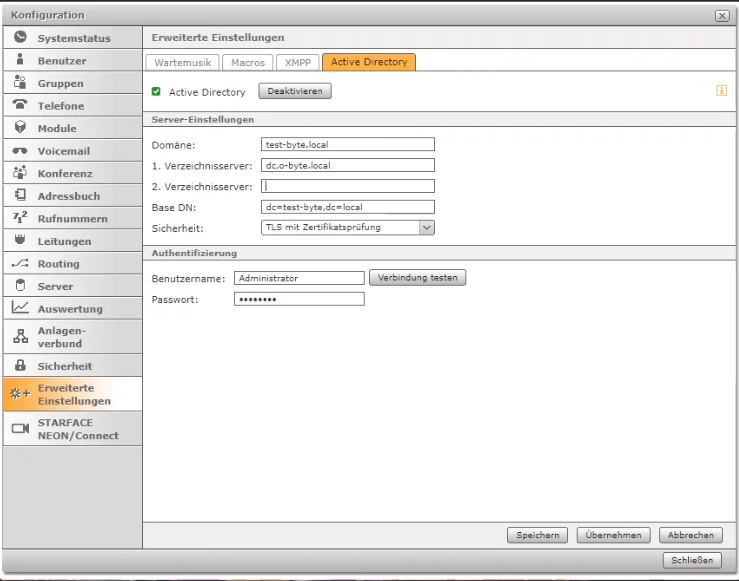
Der AD User Importer nutzt die auf der STARFACE integrierte Anbindung des Active Directory. Diese Anbindung muss vor der Konfiguration des Moduls hergestellt werden. Nähere Infos finden sich in der STARFACE Knowledge Base.
Active Directory mit SSH
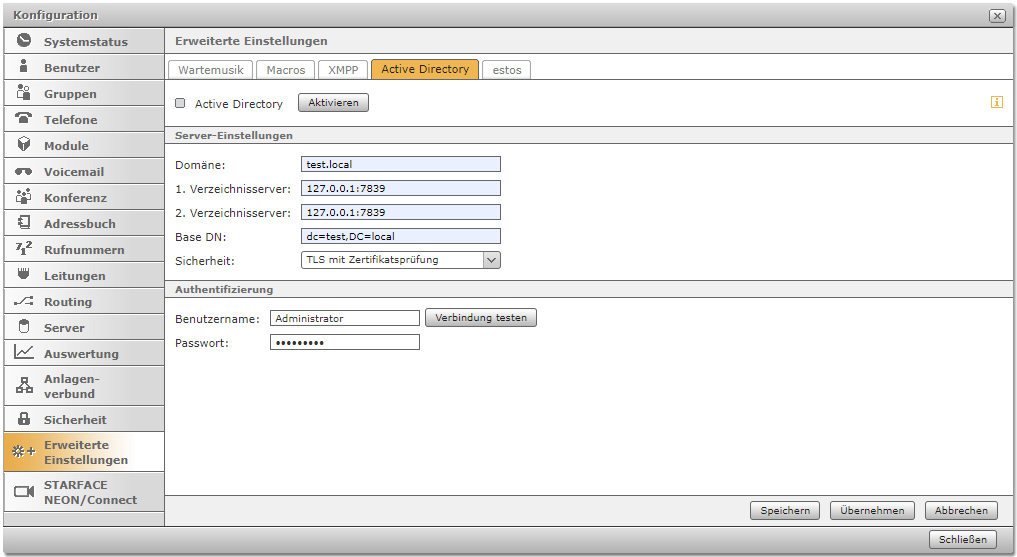
Soll die Active Directory Anbindung via SSH erfolgen, ist eine andere Konfiguration der Adressen erforderlich. Hierzu muss als Adresse "127.0.0.1:Port" eingegeben werden.
Klicke auf den Button "Aktivieren", um die Verbindung zum Active Directory herzustellen. Ist die Konfiguration korrekt, erscheint ein grüner Haken.
WarnungDer Verzeichnis-Server muss als IP angegeben werden (127.0.0.1:Port), da die DNS-Auflösung der STARFACE auf die “localhost" Anfrage die externe IP-Adresse auflöst.
Modulkonfiguration
Allgemein
-
Name
-
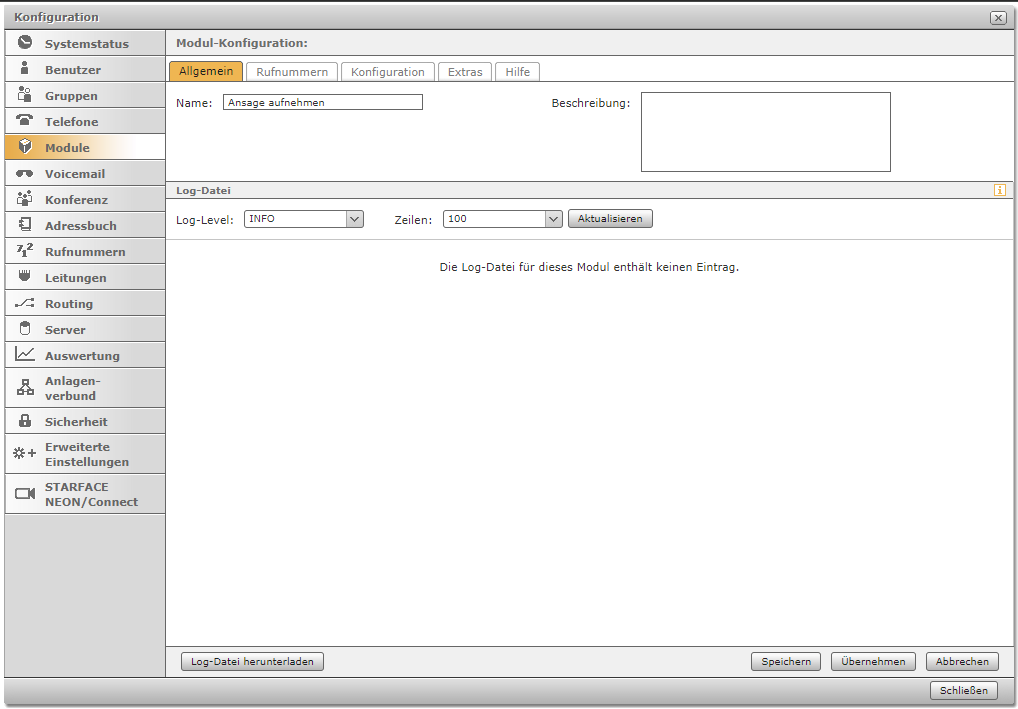
Wähle einen möglichst beschreibenden Namen für die Modulinstanz. Sollen mehrere Instanzen desselben Moduls aktiv sein, muss jede Instanz einen eindeutigen Namen besitzen.
-
-
Beschreibung
-
Dieses Feld bietet Raum für eine genauere Dokumentation der Instanz. Hier kann beispielsweise festgehalten werden, auf welche Benutzer oder Gruppen das Modul zugreift.
-
- Logdatei
- Die Log-Level
ERROR,WARN,INFO,DEBUGundTRACEliefern unterschiedlich detaillierte Informationen über die Abläufe im Modulbetrieb. Bei einem Fehler kann die Logdatei zur weiteren Analyse gespeichert werden. Die Standardeinstellung istINFO.
- Die Log-Level
HinweisDas Log aktualisiert sich nicht automatisch. Betätige die entsprechende Schaltfläche, um die Anzeige zu aktualisieren.
Ausführung
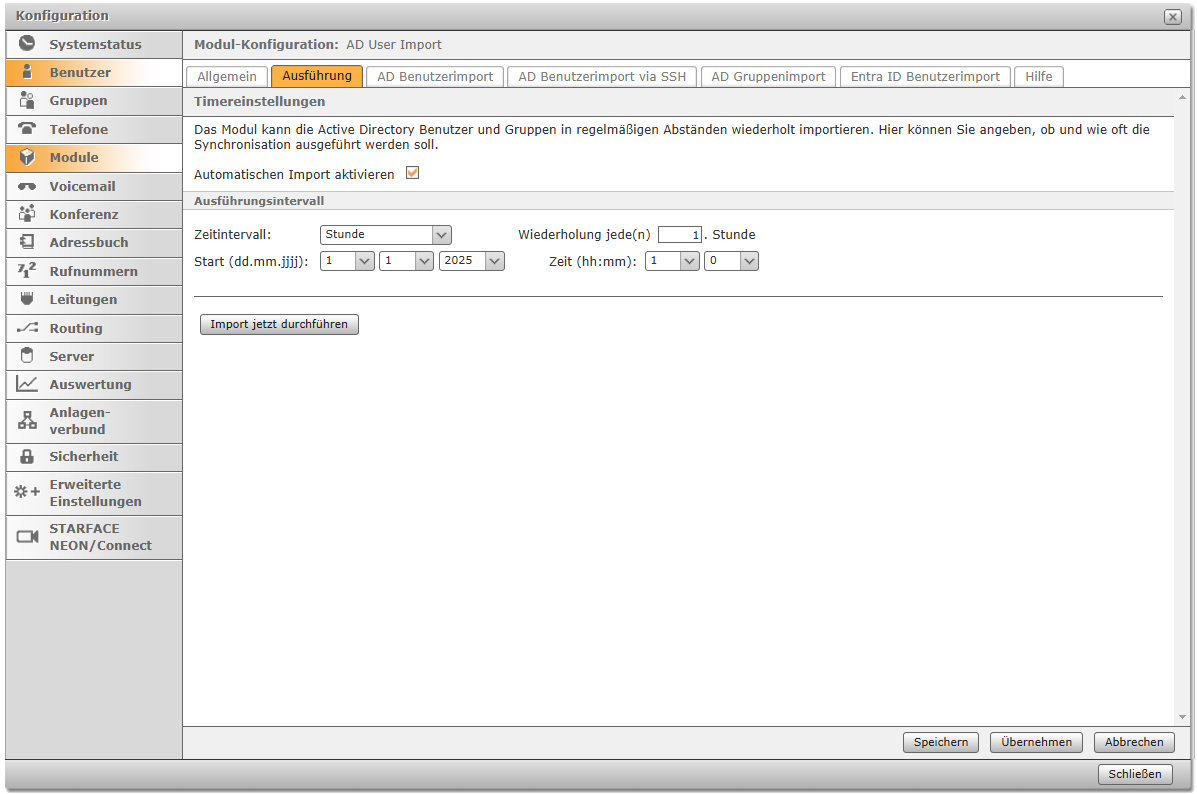
Das Modul kann die Active Directory Benutzer und Gruppen in regelmäßigen Abständen wiederholt importieren. Hier kann angeben werden, ob und wie oft die Synchronisation ausgeführt werden soll.
AD Benutzerimport
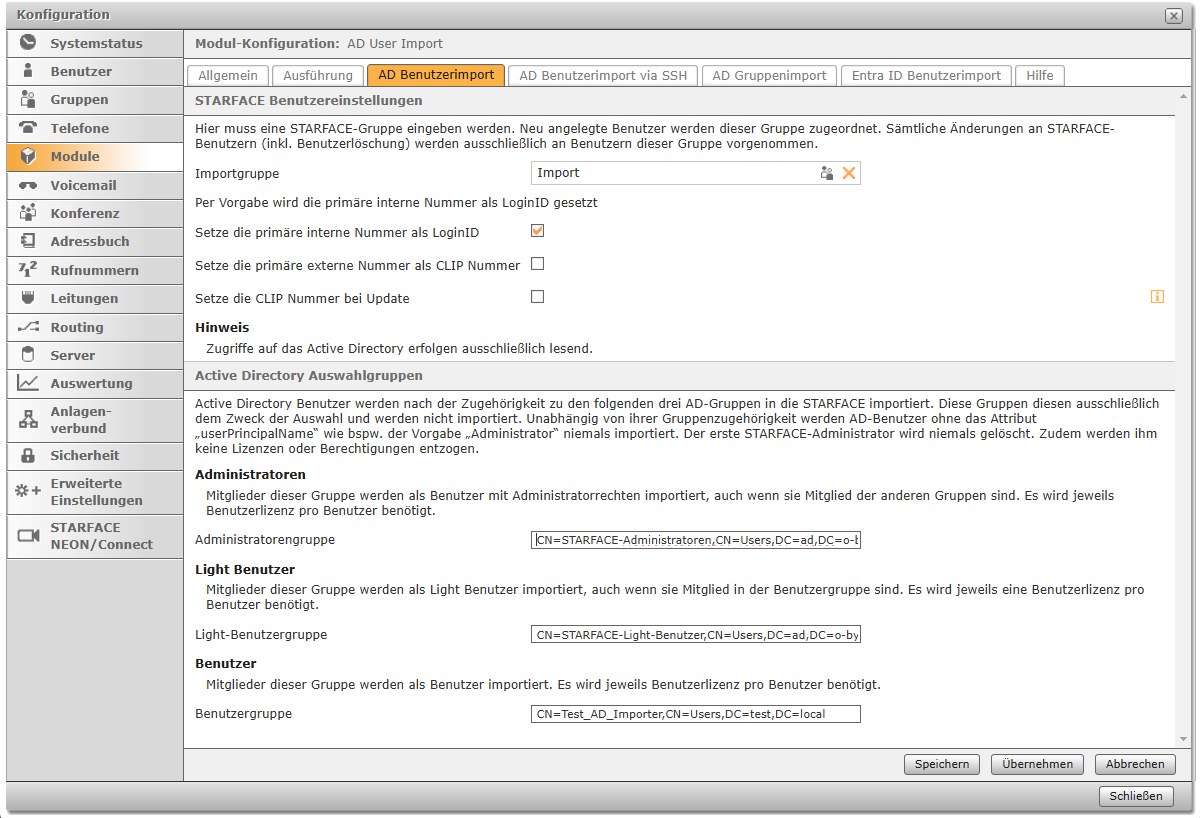
STARFACE Benutzereinstellungen
Hier muss eine STARFACE-Gruppe angeben werden. Neu angelegte Benutzer werden zu dieser Gruppe hinzugefügt. Sämtliche Änderungen an STARFACE-Benutzern (inkl. Benutzerlöschung) werden ausschließlich an Benutzern dieser Gruppe vorgenommen. Hier kann zusätzlich konfiguriert werden, ob die primäre interne Rufnummer als LoginID gesetzt werden soll. Bei Deaktivierung der Checkbox, wird die nächste freie LoginID gewählt. Außerdem kann hier eingestellt werden, ob die primäre externe Nummer (in Active Directory das Feld: IP-Telefon) als CLIP Nummer gesetzt wird oder die Rufnummer unterdrückt wird.
Active Directory Auswahlgruppen
Active Directory Benutzer werden nach der Zugehörigkeit zu AD-Gruppen in die STARFACE importiert. Diese Gruppen dienen ausschließlich dem Zweck der Auswahl und werden nicht importiert. Diese Benutzergruppen müssen im Active Directory konfiguriert und die User entsprechend zugeordnet werden. Es gibt jeweils eine Gruppe für Administratoren, Light Benutzer und normale Benutzer. Diese Zuordnung dient einerseits der Vergabe von Rechten und andererseits der Lizenzzuordnung der importierten Benutzer. In unserem Beispiel heißen die Gruppen im Active Directory folgendermaßen:
- Administratoren
- „SF-Admin“ dementsprechend
„CN=SF-Admin,CN=Users,DC=test-byte,DC=local“- Light Benutzer
- „SF-User-Leight“ dementsprechend
„CN=SF-User-Light,CN=Users,DC=test-byte,DC=local“- Benutzer
- „SF-User“ dementsprechend
„CN=SF-User,CN=Users,DC=test-byte,DC=local“AD Benutzerimport via SSH
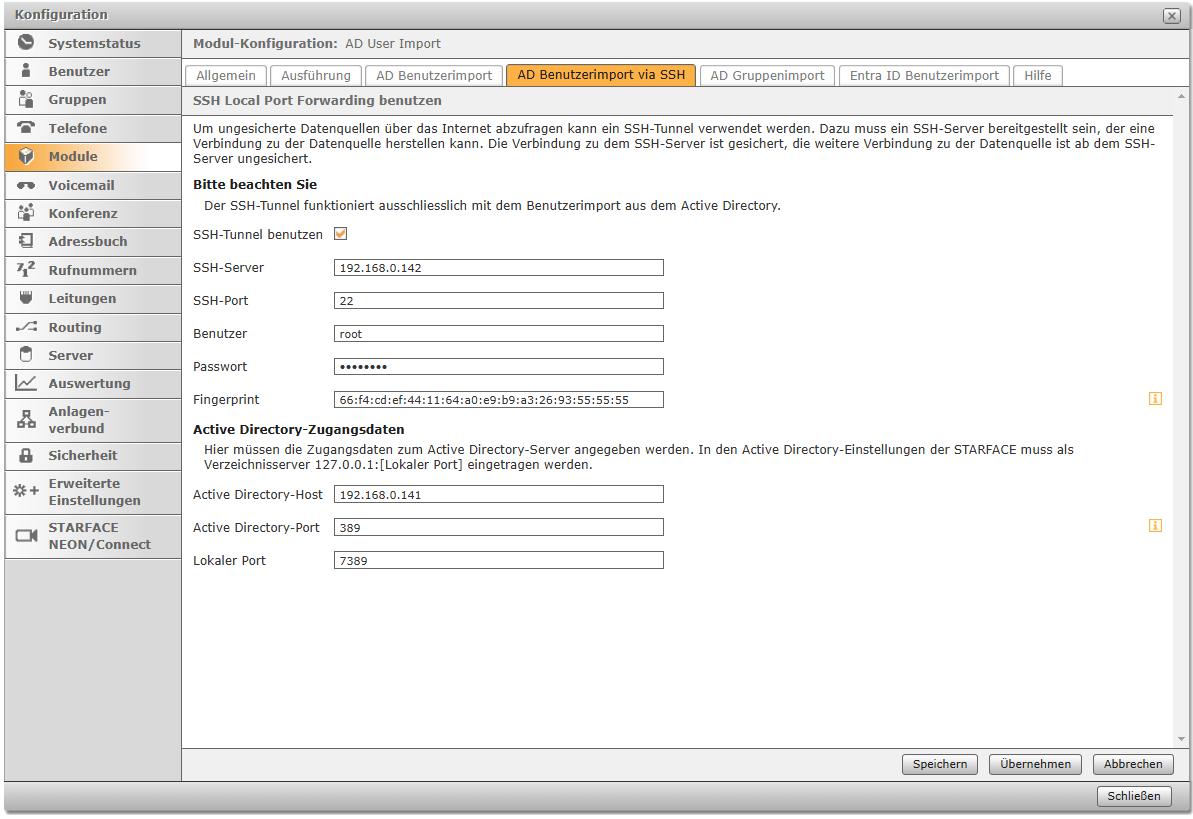
Um ungesicherte Datenquellen über das Internet abzufragen kann ein SSH-Tunnel verwendet werden. Dazu muss ein SSH-Server bereitgestellt sein, der eine Verbindung zu der Datenquelle herstellen kann. Die Verbindung zu dem SSH-Server ist gesichert, die weitere Verbindung zu der Datenquelle ist ab dem SSH-Server ungesichert.
-
SSH-Server
-
Gebe die IP-Adresse oder DNS-Namen des SSH-Servers an.
-
-
SSH-Port
-
Gebe den Port an (Standard 22).
-
-
SSH-Benutzer / Passwort
-
Gebe den Benutzer mit entsprechenden Rechten, auf das gewählte Zielverzeichnis zu schreiben, mit dem Passwort an.
-
-
Fingerprint
-
Gebe den Fingerprint ihres SSH-Servers an.
-
-
Active Directory-Host
-
Gebe hier die IP-Adresse oder DNS-Namen ihres Active Directory an.
-
-
Active Directory-Port
-
Gebe hier den Port ihres Active Directory an.
-
- Lokaler Port
- Gebe hier einen Port an, der unter „Erweiterte Einstellungen“ -> „Active Directory“ angegeben wird (siehe Bild bei Active Zugangsdaten mit SSH)
AD Gruppenimport
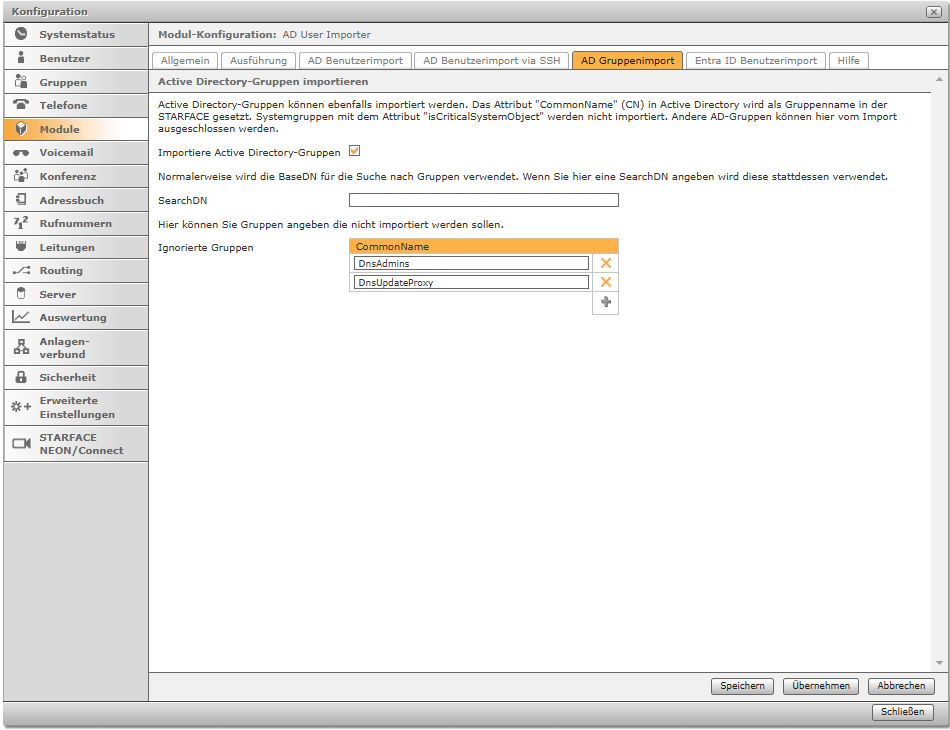
Active Directory-Gruppen können ebenfalls importiert werden. Das Attribut “CommonName” (CN) in Active Directory wird als Gruppenname in der STARFACE gesetzt. Systemgruppen mit dem Attribut “isCriticalSystemObject” werden nicht importiert. Andere AD-Gruppen können hier vom Import ausgeschlossen werden.
In der Liste „Ignorierte Gruppen“ können die Active Directory Gruppennamen angeben werden, die nicht importiert werden sollen.
Entra ID Benutzerimport
Anwendung in Microsoft Entra registrieren
-
Zur Verwendung dieser STARFACE Erweiterung muss eine Microsoft Graph API eingerichtet werden.
-
Melde dich unter https://entra.microsoft.com/ an.
-
Klappe in der Seitenleiste den Punkt
 auf.
auf. -
Klicke auf
 .
. -
Beginne die App Registrierung mit einem Klick auf
 .
. -
Vergebe hier einen beliebigen Namen für die Anwendung, in diesem Beispiel „ADUI-Graph“.
-
Wähle unter dem Punkt „Unterstützte Kontotypen“ den ersten Punkt: „Nur Konten in diesem Organisationsverzeichnis (nur “AD-Bezeichnung” – einzelner Mandant)“.
- Unter dem Punkt "URI", füge:
"https://login.microsoftonline.com/common/oauth2/nativeclient- Setze die Option "Öffentliche Clientflows zulassen" auf "Ja".
Berechtigungen zur Anwendung hinzufügen
Nachdem die Anwendung registriert wurde, wird man zur Übersicht der Anwendung weitergeleitet. Auf der linken Seite befindet sich der Punkt „API-Berechtigung“. Über den Button „Berechtigung hinzufügen“ lassen sich neue Rechte der Anwendung hinzufügen. Folgende Rechte aus der Microsoft Graph API werden benötigt:
Es gibt delegierte Berechtigungen und Anwendungsberechtigungen. Folgende Rechte werden benötigt.
Delegiert:
- Group.Read.All
- User.Read.All
Anwendung:
- Group.Read.All
- User.Read.All
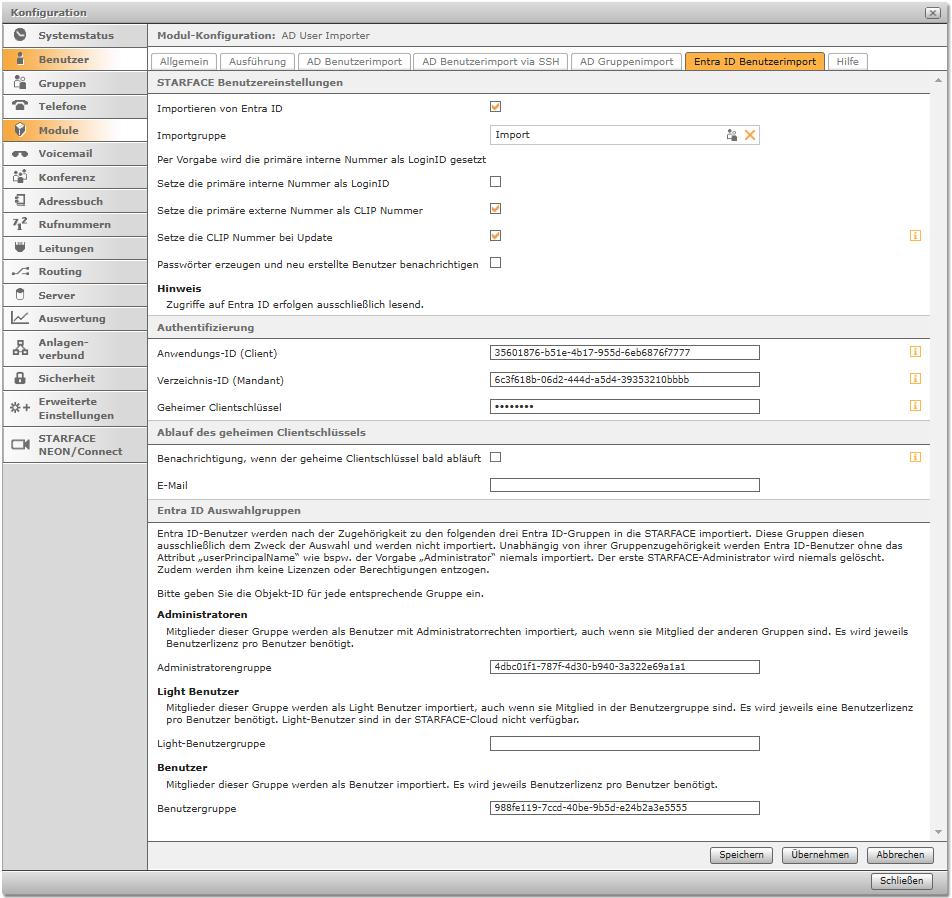
STARFACE Benutzereinstellungen
-
Aktiviere die Checkbox "Importieren von Entra ID".
-
Wähle eine Importgruppe aus.
-
"Primäre interne Nummer als Login ID" aktivieren.
- "Primäre externe Nummer als CLIP-Nummer" aktivieren.
Authentifizierung
Active Directory Auswahlgruppen
-
Anwendungs-ID (Client)
-
Die Anwendungs-ID der zuvor erstellen Entra Anwendung einfügen.
-
-
Verzeichnis-ID (Mandant)
-
Die Verzeichnis-ID der zuvor erstellten Entra Anwendung einfügen.
-
- Geheimer Clientschlüssel
- Den geheimen Clientschlüssel (Client Secret) der zuvor erstellten Entra Anwendung einfügen.
HinweisDie Objekt-IDs sind in der Azure Active Directory zu finden.
Bekannte Probleme
- Bei diesem Modul liegen keine bekannten Probleme vor.
- Problem entdeckt? Schicke eine E-Mail an support@o-byte.com, um Fehler zu melden!
Versionshinweis
-
2.5.2
-
Fix: verhindert Moduldeaktivierung bei Netzwerkproblemen
- Neu: Der Import über die Graph-API erfolgt mittels einer Anwendungsauthentifizierung anstatt einer Benutzerauthentifizierung. e damit veränderten, erforderlichen Berechtigungen in der Entra-ID sind Group.Read.All vom Typ Anwendung und User.Read.All vom Typ Anwendung
-
Download
Bitte achte beim Download auf die Kompatibilität zur STARFACE Version!
Modul testen:
- Für dieses Modul steht kein Testzeitraum von 14 Tagen zur Verfügung. Das Modul wird erst mit Kauf aktiv. Unser Vertriebsteam hilft gerne weiter unter vertrieb@o-byte.com.