XML Monitoring
XML Monitoring
Dokumentation für Modulversion 2.1.1 ab STARFACE 10.0.0.1
Produktbeschreibung
Das Modul „XML Monitoring“ für STARFACE überwacht die STARFACE Telefonanlage und informiert automatisch über Fehlerzustände. Das Modul stellt Monitoring-Informationen in verschiedenen Monitoringsoftwares bereit. So sind kritische Werte wie CPU, Festplatte, RAM, etc. immer in der Überwachung. Auch diverse Anlageninformation wie Seriennummer o.ä. werden ausgegeben. Neben den vordefinierten Abfragewerten liefern wir 6 STARFACE-spezifische Service-Checks mit, die sich auf Anfrage erweitern lassen.
Anwendungsbeispiel
IT Dienstleister überwachen die Systeme ihrer Kunden, mit diesem Modul wird dies auch für die STARFACE Anlage möglich. Fehlerzustände können so proaktiv erkannt werden, bevor sie zu einem Problem für den Kunden werden. Hat man als IT Dienstleister viele Anlagen in Betreuung, können z.B Providerprobleme zuverlässig erkannt und kommuniziert werden.
Technische Voraussetzungen
- ab STARFACE 10.0.0.1
- Für dieses Modul stehen legacy Versionen ab STARFACE 7.0.0.2 zur Verfügung.
- Kompatible Monitoringsoftware
- uneingeschränkt Cloud-ready.
Service-Checks:
- STARFACE Backup
- STARFACE Fax Queue
- STARFACE Hardware ID
- STARFACE SIP Provider Registrierung
- Einzelne SIP-Endgeräte (unterstützt bis STARFACE 8)
- Alle SIP-Endgeräte
- Status des PBX-Logs
- Status des Support-Logs
- Status aller Modulinstanzen (aktiv/inaktiv)
- STARFACE AccountsLizenzen (aktiv/lizenziert)
- Disk Space
- CPU Load
- CPU Usage
- Memory
- STARFACE Updateverfügbarkeit
- STARFACE Version
Hinweis: Die Verfügbarkeit einzelner Checks kann für die verschiedenen Plattformen abweichen. Die verfügbaren Service-Checks für die einzelnen Plattformen sowie die Konfiguration des Moduls befinden sich in der folgenden Tabelle:
MIGRATION-TODO: AsciiDoc-Attributblock manuell pruefen:
[%autowidth]
|==================== | Sensor | PRTG | servereye | Checkmk | Riverbird | Zabbix
| Starface Backup | nein | ja | ja | ja | ja | Starface Fax Queue | ja | nein | ja | nein | nein | STARFACE Hardware ID | ja | nein | ja | nein | nein | STARFACE SIP Provider Status | ja | ja | ja | ja | ja | Einzelne SIP-Endgeräte (bis Starface 8) | nein | ja | ja | nein | nein | Alle SIP-Endgeräte | ja | nein | nein | ja | ja | Status des PBX-Logs | ja | ja | ja | nein | nein | Status des Support-Logs | ja | ja | ja | nein | nein | Status aller Modulinstanzen (aktiv/inaktiv) | ja | ja | ja | nein | nein | STARFACE Lizenzen (aktiv/lizenziert) | ja | nein | nein | nein | nein | Disk Space | ja | ja | nein | ja | nein | CPU Load | ja | ja | nein | nein | nein | CPU Usage | nein | nein | nein | ja | nein | Memory | ja | ja | nein | ja | ja | STARFACE Update | nein | nein | nein | nein |ja | STARFACE Version | nein | nein | nein | nein | ja |====================
Hinweis: Für Checkmk sind ab sofort detailiertere Checks möglich, Einzelheiten befinden sich auf folgender Unterseite: Checkmk Konfiguration
Modulvarianten
Vorbereitung der IT-Umgebung:
- Für den Betrieb dieses Moduls sind Vorbereitungen in den Monitoring-Anwendungen zu treffen, diese werden auf den jeweiligen Unterseiten beschrieben.
STARFACE-Konfiguration
- Es muss vorab keine Konfiguration in der STARFACE vorgenommen werden.
Modulkonfiguration
Allgemein
- Names
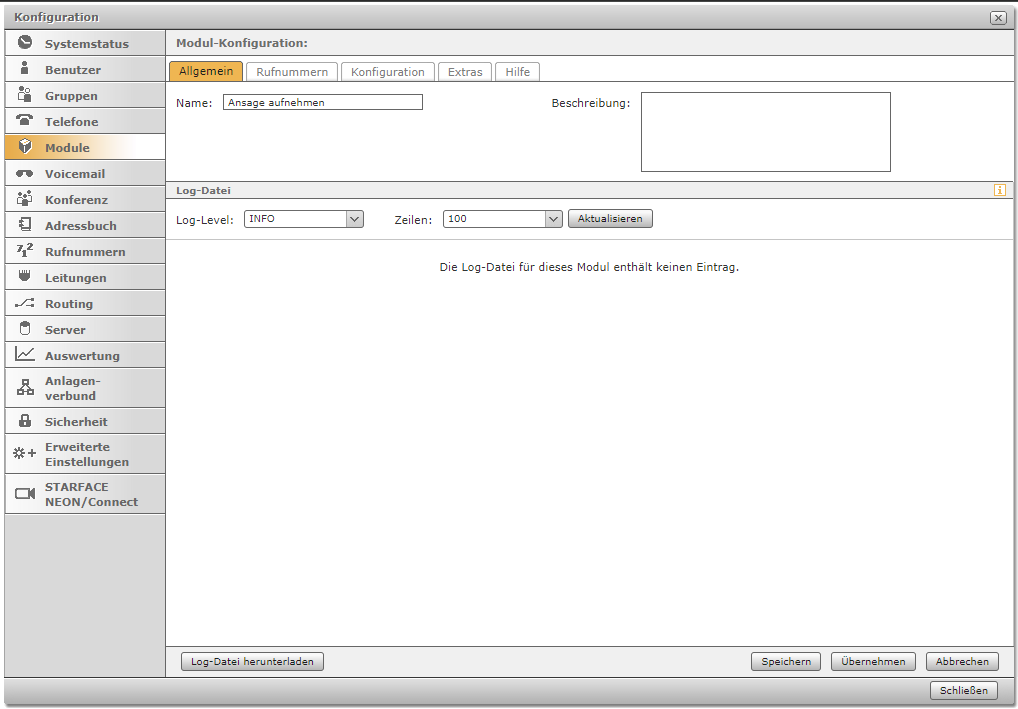
- Wähle hier den Namen der Modulinstanz. Dieser Name sollte möglichst beschreibend vergeben werden, ein guter Ausgangspunkt ist der Name des Moduls. Sollen mehrere Instanzen des selben Moduls aktiv sein, muss für jede Instanz ein einmaliger Name vergeben werden.
- Beschreibung
- Dieses Feld bietet Raum für eine detailliertere Dokumentation der Instanz. Hier kann beispielsweise dokumentiert werden, auf welche Nutzer/Gruppen das Modul zugreift.
- Logdatei
- Jedes Modul informiert in den Leveln "ERROR, WARN, INFO, DEBUG, TRACE" in den jeweils verschiedenen Abstufungen über Prozesse, die im Modulbetrieb ablaufen. Falls ein Fehler auftritt hat man hier die Möglichkeit, die Logdatei zu speichern. Standardeinstellung ist das Level "INFO".
Hinweis: Das Log aktualisiert sich nicht automatisch, sondern nur, wenn die entsprechende Schaltfläche betätigt wird.
XML-RPC
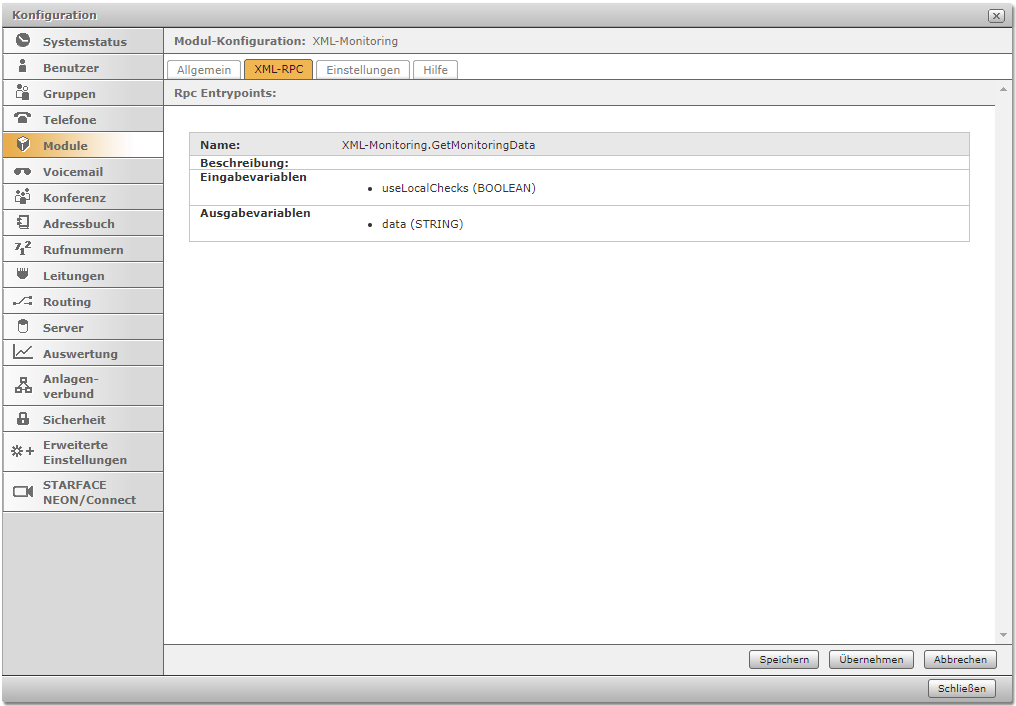
Dieser Tab wird systembedingt von der STARFACE erstellt und kann vom Anwender ignoriert werden.
Konfiguration
Schwellenwerte für Fax-Warteschlangen
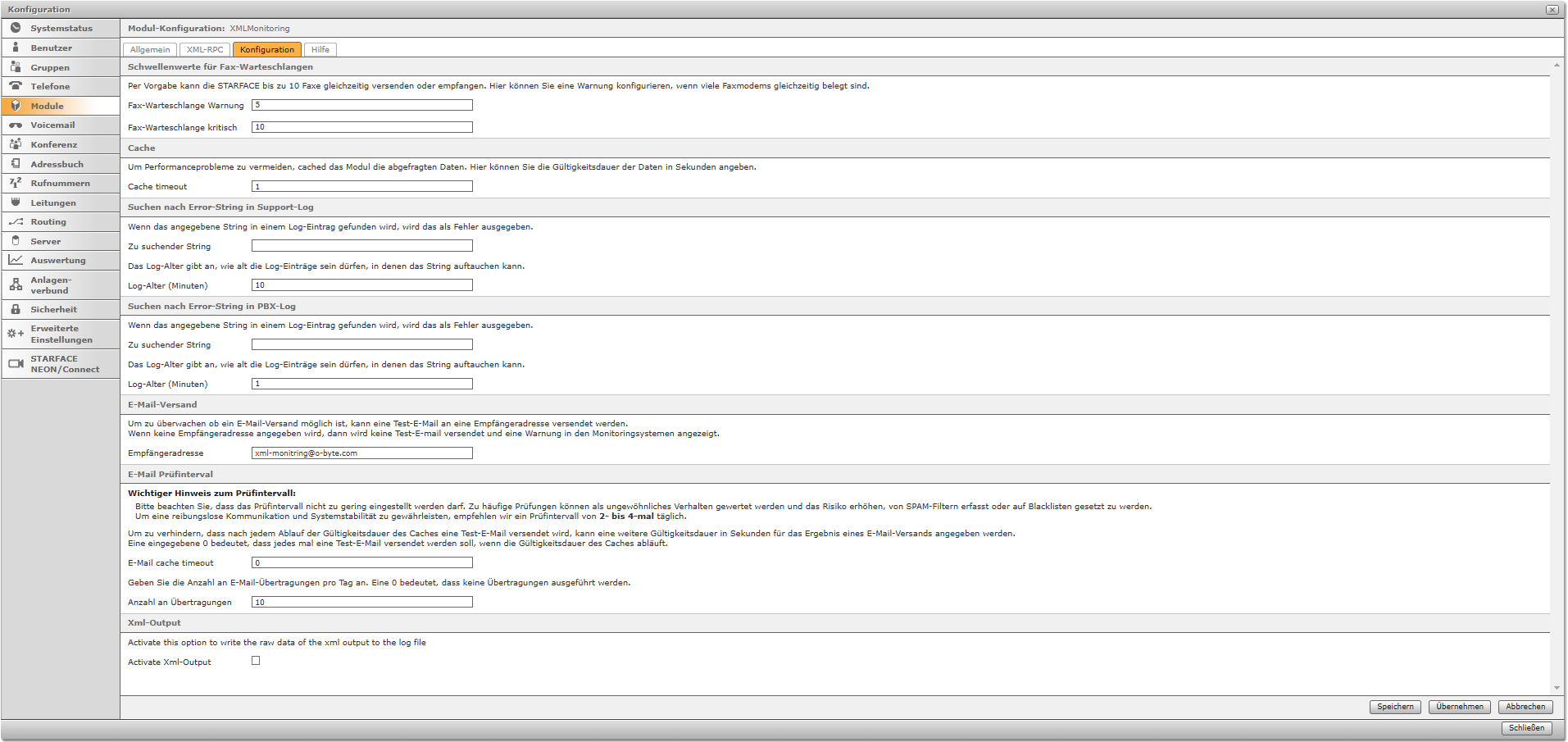
Per Vorgabe kann eine STARFACE Anlage bis zu 10 Faxe gleichzeitig senden oder empfangen. Definiere hier die Warnschwellen, je nach Anzahl gleichzeitig genutzter Faxmodems.
- Fax-Warteschlange Warnung
- Definiere hier die Warnschwelle für "Warnung"
- Fax-Warteschlange kritisch
- Definiere hier die Warnschwelle "kritisch"
Der Schwellenwert für "Warnung" sollte kleiner sein als der Wert für "kritisch".
Cache
Gebe hier die Gültigkeitsdauer der abgefragten Daten in Sekunden an. Wähle diesen Wert ausreichend groß, um Performanceprobleme durch übermäßig häufige Anfragen zu vermeiden. (Richtwert zwischen 30 und 60 Sekunden).
Suche nach Error String im PBX Log
Die Suche nach Error Strings im PBX- und Support-Log ist gleich aufgebaut.
- Zu suchender String
- Definiere hier einen String, bei dessen Auftauchen im Log ein Fehler gemeldet wird.
- Log-Alter (Minuten)
- Gebe hier das maximale Alter an, bis zu dem die Logs auf das Vorhandensein des jeweiligen Strings geprüft werden sollen.
Die Modulkonfiguration ist hiermit Abgeschlossen. Fahre mit der spezifischen Konfiguration für das gewünschte Monitoringsystem fort:
E-Mail Versand
- Um zu prüfen, ob der von der STARFACE ausgehende E-Mailversand korrekt funktioniert, besteht die Möglichkeit eine Test-E-Mail an eine beliebige Empfängeradresse zu senden. Wird keine E-Mailadresse angegeben, wird keine Testmail versendet und im Monitoringsystem erscheint eine entsprechende Warnung.
- Trage hier eine gültige Empfängeradresse ein.
E-Mail Prüfintervall
- E-Mail cache timeout
- Gebe hier die Gültigkeitsdauer des Ergebnis der Testmail in Sekunden an.
- Anzahl an Übertragungen
- Gebe hier die Anzahl an Übertragungen pro Tag ein.
Warnung: Ein zu hoher Wert kann dazu führen, dass die Adresse oder im schlimmsten Fall die Domain auf einer Spam-Liste auftaucht. Um reibungslose Kommunikation und Systemstabilität zu gewährleisten, empfehlen wir ein Prüfintervall von 4 Prüfungen pro Tag nicht zu überschreiten.
- Um die Prüfungen gleichmäßig über den Tag zu verteilen kann der Rechner benutzt werden.
MIGRATION-TODO: Passthrough-Block manuell pruefen
„`html
<style> .form-group { margin-bottom: 15px; } label { display: block; margin-bottom: 5px; } input { padding: 5px; width: 100px; } button { padding: 8px 15px; background-color: #00A7E6; color: white; border: none; cursor: pointer; } button:hover { background-color: #00A7F0; } #ergebnis { margin-top: 20px; padding: 10px; border: 1px solid #ddd; display: none; } </style>
<h4>Timeout Rechner</h4> <form id="timeoutForm"> <div class="form-group"> <label for="pruefungen">Prüfungen pro Tag:</label> <input type="number" id="pruefungen" min="2" required> </div> <button type="submit">Berechnen</button> </form>
<div id="ergebnis"></div>
<script> function berechneTimeout(pruefungenProTag) { const sekundenProTag = 24 * 3600; // 24 Stunden fest eingestellt const timeoutInSekunden = Math.floor(sekundenProTag / (pruefungenProTag – 1)); return timeoutInSekunden; }
document.getElementById('timeoutForm').addEventListener('submit', function(e) { e.preventDefault();
const pruefungen = parseFloat(document.getElementById('pruefungen').value);
if (pruefungen < 2) { alert('Bitte gültige Werte eingeben: Prüfungen ≥ 2'); return; }
const timeout = berechneTimeout(pruefungen); const minuten = Math.round(timeout / 60);
const ergebnisDiv = document.getElementById('ergebnis'); ergebnisDiv.style.display = 'block'; ergebnisDiv.innerHTML = <h3>Ergebnis:</h3> <p>Bei 24 Stunden und ${pruefungen} Prüfungen:</p> <p>Timeout: ${timeout} Sekunden</p> <p>(Intervall ca. ${minuten} Minuten)</p> ; }); </script>
„`
XML-Output
Aktiviere die Checkbox "Activate XML-Output", um die Rohdaten, die vom Modul gesendet werden im Modullog zu speichern.
Bekannte Probleme
- Bei diesem Modul liegen keine bekannten Probleme vor.
- Problem entdeckt? Schicke eine E-Mail an support@o-byte.com, um Fehler zu melden!
Versionshinweis
- 2.1.1
- Abfragen nach neuen STARFACE-Versionen und Benutzerlizenzen werden nur noch einmal in 24 Stunden durchgeführt, um die Last auf der STARFACE zu reduzieren.
Download
Bitte achte beim Download auf die Kompatibilität zur STARFACE Version!
Mit Klick auf den Downloadlink einer Modulversion öffnen sich ein Fenster mit Installationshinweisen und ein Pop-up-Fenster.
Modul testen:
- Wir stellen unser Modul 14 Tage kostenfrei zum Testen zur Verfügung.
- Nach dem Kauf oder Update: Mit E-Mail-Adresse verifizieren. Für die Inbetriebnahme/das Update ist kein Lizenzschlüssel nötig.
- Wir stellen das Modul als .sfm Datei zur Verfügung.
—
STARFACE XML-Rpc Auth-String Generator
MIGRATION-TODO: Passthrough-Block manuell pruefen
„`html
<style> body { font-family: Arial, sans-serif; } h1 { margin-bottom: 20px; } .section { margin-bottom: 20px; } .hidden { display: none; } label { display: block; margin-top: 10px; } input[type="text"], input[type="password"] { width: 100%; padding: 8px; margin-top: 5px; } #outputWrapper { display: flex; align-items: center; gap: 10px; background: #f0f0f0; padding: 10px; word-break: break-word; } #output { flex: 1; font-weight: bold; } .copy-btn { cursor: pointer; background: none; border: none; font-size: 20px; } .copy-btn:hover { color: green; } </style>
<div class="section"> <label for="authType">Authentifizierungsmethode wählen:</label> <select id="authType" onchange="toggleInputs()"> <option value="auth">Authentifizierung via Login ID</option> <option value="adauth">Authentifizierung via Active Directory</option> </select> </div>
<div id="authFields" class="section"> <label for="login">Login ID:</label> <input type="text" id="login" placeholder="Login ID">
<label for="password">Passwort:</label> <input type="password" id="password" placeholder="Passwort"> </div>
<div id="adauthFields" class="section hidden"> <label for="adLogin">AD-Benutzername:</label> <input type="text" id="adLogin" placeholder="AD-Benutzername">
<label for="adPassword">AD-Passwort:</label> <input type="password" id="adPassword" placeholder="AD-Passwort"> </div>
<div class="section"> <button onclick="generateFullAuth()">Generieren</button> </div>
<div class="section"> <label>Authentifizierungs String:</label> <div id="outputWrapper"> <div id="output"></div> <button class="copy-btn" onclick="copyToClipboard()" title="In Zwischenablage kopieren">📋</button> </div> </div>
<script> function toggleInputs() { const authType = document.getElementById('authType').value; document.getElementById('authFields').classList.toggle('hidden', authType !== 'auth'); document.getElementById('adauthFields').classList.toggle('hidden', authType !== 'adauth'); document.getElementById('output').textContent = ''; }
async function generateFullAuth() { const authType = document.getElementById('authType').value; let fullAuth = '';
if (authType === 'auth') { const login = document.getElementById('login').value; const password = document.getElementById('password').value; const nonce = '*';
if (!login || !password) { alert('Bitte Login und Passwort eingeben.'); return; }
const encoder = new TextEncoder(); const pwdHash = await crypto.subtle.digest('SHA-512', encoder.encode(password)); const pwdHex = bufferToHex(pwdHash);
const authStep = (login + nonce + pwdHex.toLowerCase()).toLowerCase(); const authHash = await crypto.subtle.digest('SHA-512', encoder.encode(authStep)); const finalHex = bufferToHex(authHash);
fullAuth = ${login}:${finalHex}; } else if (authType === 'adauth') { const adLogin = document.getElementById('adLogin').value; const adPassword = document.getElementById('adPassword').value;
if (!adLogin || !adPassword) { alert('Bitte AD-Benutzername und Passwort eingeben.'); return; }
const combined = ${adLogin}:${adPassword}; fullAuth = btoa(combined); }
document.getElementById('output').textContent = fullAuth; }
function bufferToHex(buffer) { return Array.from(new Uint8Array(buffer)) .map(b => b.toString(16).padStart(2, '0')) .join(''); }
function copyToClipboard() { const text = document.getElementById('output').textContent; if (!text) return;
navigator.clipboard.writeText(text).then(() => { alert("In Zwischenablage kopiert!"); }).catch(err => { alert("Fehler beim Kopieren: " + err); }); } </script>
„`
—
XML-Monitoring (Checkmk)
Diese Seite beschreibt die Funktionsweise für das XML-Monitoring für Checkmk. Den Download für das Modul befindet sich auf der Hauptseite.
Technische Voraussetzungen
- Checkmk für Docker
- STARFACE 8.1.0.4
- Verfügbare Checks
- STARFACE Update Status
- STARFACE Backup
- STARFACE Fax Queue
- STARFACE Hardware ID
- STARFACE SIP Provider Registrierung
- STARFACE Update
- Einzelne SIP-Endgeräte (unsterstützt bis STARFACE 8)
- Status des PBX-Logs
- Status des Support-Logs
- Status aller Modulinstanzen (aktiv/inaktiv)
- Installierte STARFACE-Version
- Lizenzierte full Benutzer
- Verwendete full Benutzer
- Lizenzierte light Benutzer
- Verwendete light Benutzer
- Lizenzierte premium Apps
- Verwendete premium Apps
- Updatevertrag: „Gültig bis:“ der Serverlizenz
- Lizenzierte TSP-Lizenzen (Terminalserver)
- Verwendete TSP-Lizenzen
- Lizenzierte iQueues
- Verwendete iQueues
- Lizenzierte iQueues priority-based Routing
- Verwendete iQueues priority-based Routing
- Lizenzierte skill based routing
- Verwendete skill based routing
- Installation des CheckMK-Packets
Um unsere 6 mitgelieferten STARFACE-spezifischen Service Checks nutzen zu können, installiere bitte das mitgelieferte Paket (starface_xml-<letzte_version>.mkp) auf der Checkmk Installation.
Checkmk Installation unter Docker
- Tiefgreifendere Informationen finden sich in den Docs von Checkmk
Installation Docker auf debian stable
Befolge die vom Hersteller hier beschriebenen Schritte zur Installation.
Zum erstellen und Starten des Checkmk-Containers befolge die hier beschriebenen Schritte.
Der Befehl zum Starten des Docker Containers kann zum Beispiel so aussehen:
Warnung: Der hier gezeigte Befehl ist nicht für Produktivsysteme geeignet.
docker container run -dit \
-p 8080:5000 \
-p 8000:8000 \
-v monitoring:/omd/sites \
-v /opt/checkmk/sites/cmk/tmp:/opt/omd/sites/cmk/tmp \
-v /etc/localtime:/etc/localtime:ro \
--name monitoring \
--restart always \
checkmk/check-mk-raw:2.3.0p30
Die Datei in den Container kopieren:
Hinweis: Bitte ersetzte <letzte_version> durch die zu installierende Version des Moduls
Shell-Befehl:
cp starface_xml-<letzte_version>.mkp /opt/checkmk/sites/cmk/tmp
Alternativ per ssh und scp etc.
Um an die Console des Docker-Containers zu kommen: Shell-Befehl:
(root ist der Docker Benutzer, monitoring ist der Container Name.)
docker container exec -it -u root monitoring bash
Installation des Pakets: Shell-Befehl:
su omd
mkp add starface_xml-<letzte_version>.mkp
mkp enable starface_xml
mkp list
Alte Installation bereinigen
- War bereits eine alte Version im Einsatz, muss diese vorab deaktiviert werden.
mkp list
- Deaktiviere die alten Versionen mit:
mkp disable starface_xml "VERSIONSNUMMER"
- Aktiviere danach die neue Version mit:
mkp enable starface_xml "NEUE VERSIONSNUMMER"
Checkmk Update
- Ausgangslage: Checkmk 2.2.0p47 mit installiertem Package starface_xml in Version 1.12.3 (prüfbar via mkp list).
- Neue Paketversion bereitstellen: Package 2.1.4 hinzufügen.
Hinweis: Eine Aktivierung unter der aktuellen Checkmk-Version ist nicht möglich, da die 2.1.4 eine Mindestversion von Checkmk 2.3.0 voraussetzt (bedingt durch eine verwendete API, die erst ab dieser Version verfügbar ist).
Alte Version deaktivieren:
mkp disable starface_xml
- Checkmk-Update auf Version 2.3.0 (oder höher) durchführen.
- Nach dem Update: Die Version 2.1.4 wird automatisch aktiviert und für die Site verwendet.
- Falls dies nicht automatisch geschieht, manuelle Aktivierung mit:
mkp enable starface_xml 2.1.4
- Abschluss: Sobald alles läuft und die Funktion bestätigt ist, kann die alte Version 1.12.3 entfernt werden.
Einrichtung Monitoring
Konfigurieren der Integration
Rufe die Weboberfläche der Checkmk Installation auf. In der Weboberfläche von CheckMK auf Setup -> Agents -> Other integrations auswählen:
Wähle im Folgemenü das neue Plugin aus:
Anschließend das Plug-in konfigurieren (Klick auf den Bleistift) oder eine Konfiguration (Rule) erstellen, wenn nicht vorhanden:
In der Konfiguration müssen nur ein Name für die Rule (frei wählbar), der Name der Modulinstanz (Name vom STARFACE Modul), der Port der STARFACE (Feld leer lassen für den Standardport), die Login-ID und das Passwort eines STARFACE Admins angegeben werden. Für AD-Integration “AD” als Authentication type angeben. Danach mit Save speichern.
- Bei nutzung der oAuth Autentifizierung kann bei Checkmk auch der Headless API Token verwendet werden. Hierfür muss der Token aus dem STARFACE Admin-Interface kopiert werden und in Checkmk als Client Secret für den Headless-Rest-Client eingetragen werden. Damit der Token in Checkmk genutzt werden kann, muss zuerst der Admin Benutzer das Recht "API Zugriff mit oAuth Password Grant" zugewiesen bekommen.
Dann muss die Konfigurationsänderung aktiviert werden. Zuerst oben rechts auf “1 change” klicken und dann den roten Reload-Button der Site oder “Activate on selected sites” klicken:
Jetzt ist die Integration konfiguriert.
Zufügen des zu überwachenden Hosts
Hier werden die einzelnen Anlagen definiert, die überwach werden sollen. Klicke unter Setup -> auf Hosts
Klicke auf den Button + “Add host”
Hier muss nur der Hostname (oder IP) der STARFACE eingetragen werden, anschließend mit Klick auf “Save & go to service configuration” bestätigen:
Jetzt werden alle zu monitorenden Services von Checkmk gescannt. Es erscheint eine Liste mit Services die überwacht werden können. Mit einem Klick auf “Fix all” werden diese ins Monitoring aufgenommen.
Hinweis: Wird eine STARFACE Cloud genutzt, muss der DNS-Name sowohl als Hostname in den "Basic settings", als auch unter dem Punkt "Network address" in das IPv4 address Feld eingetragen werden, damit kein SSL-Fehler auftritt.
Oben rechts erneut Changes aufrufen und aktivieren, fertig.
Unter dem Host sieht das Anfangs so aus:
Es dauert ein paar Minuten bis die Services von checkmk geprüft wurden und unter dem Host als “OK” angezeigt werden:
STARFACE-spezifische Service-Checks sind aktuell diese:
Versionshinweise
2.1.4
- Das Client Geheimnis is nur noch für oAuth erforderlich.
- Fix: bei einem Update einer Site von 2.2.0 auf 2.3.0 konnte das Passwort nicht migriert werden, sodass die Einstellungen für den Agent nicht übernommen wurden.
- Die minimal benötigte Version von Checkmk ist nun 2.3.0, da der Agent eine API verwendet, die nur ab Checkmk Version 2.3.0 kompatibel ist.
—
XML-Monitoring (PRTG)
Diese Seite beschreibt die Funktionsweise für das XML-Monitoring für PRTG. Den Download für das Modul befindet sich auf der Hauptseite.
Technische Voraussetzungen
- Paessler PRTG Network Monitor
- STARFACE 9.0.0.0
- Verfügbare Checks
- STARFACE Accounts
- STARFACE Fax Queue
- STARFACE Hardware ID
- STARFACE SIP Provider Registrierung
- Alle SIP-Endgeräte
- Status des PBX-Logs
- Status des Support-Logs
- Disk Space
- CPU Load
- Memory Info
Wichtig: CPU Usage misst die prozentual genutzte Rechenzeit, während CPU Load die Anzahl der Prozesse in der Ausführungs- oder Warteschlange angibt. Bei hoher Last bleibt Usage oft nahe 100 % und zeigt Unterschiede nicht mehr, während Load durch die Queue-Länge direkt abbildet, wie viele Prozesse tatsächlich um CPU-Zeit konkurrieren. Hierbei können erheblich höhere Werte erreicht werden, als in der CPU Usage. Ein Prozessor mit 4 Kernen hätte eine maximale Usage von 400%. Die Load, also die Warteschlange an Prozessen kann aber deutlich höher sein, sodass man beispielsweise Werte von 500% erreichen kann.
Installation des PRTG Network Monitor
Wenn noch nicht vorhanden installiere den PRTG Network Monitor.
Kopiere alle Dateien aus der ZIP-Datei „PRTG_Monitoring.zip“ in den Ordner „C:\Program Files (x86)\PRTG Network Monitor\Custom Sensors\EXEXML“.
Auf der Weboberfläche von PRTG Network Monitor klicke auf „Geräte“->“Gerät hinzufügen“. Im neuen geöffneten Fenster wähle, Linux / macOS / Unix“ aus und bestätige mit „OK“.
Es öffnet sich ein weiteres Fenster. Unter „Name des Geräts“ wähle einen beliebigen Namen aus und unter „IPv4-Adresse/DNS-Name“ gebe die Adresse der Starface an.
In der Geräteübersicht klicke auf die Starface, sie erscheint unter „Linux / macOS / Unix“. Klicke auf das „+“ Symbol und danach auf „Sensor hinzufügen“. In der Suche gebe „Programm/Skript (Erweitert)“ ein und klicke diese dann an.
Vergebe einen funktionalen Namen für den Sensor. Unter „Programm/Skript“ wähle „prtg-monitoring.exe“ aus. Um die Funktion den Sensor zu konfigurieren, um z.B. die CPU-Auslastung gebe unter „Parameter“ „%host XMLMonitoring GetMonitoringData 10 starface cpuLoad“ ein.
Entnehme die Zusammensetzung des obigen Sensors den folgenden Tabellen:
MIGRATION-TODO: AsciiDoc-Attributblock manuell pruefen:
[%autowidth]
MIGRATION-TODO: AsciiDoc-Tabelle manuell pruefen
|===
| Parameter aus dem Beispielsensor | Erklärung
| 1 %host
| ist immer der Host, PRTG erlaubt es mit %host automatisch den Host zu übernehmen
| 2 XMLMonitoring
| Name der Modulinstanz
| 3 GetMonitoringData
| Die per RPC aufrufende Funktion
| 4 10
| Login-ID von STARFACE
| 5 starface
| Passwort von STARFACE
| 6 cpuLoad
| Welcher Sensor aufgerufen werden soll. (wird in Tabelle 2 weiter beschrieben)
| 7
| Wird NUR bei Sensor SIP Provider verwendet!
|===
MIGRATION-TODO: AsciiDoc-Attributblock manuell pruefen:
[%autowidth]
MIGRATION-TODO: AsciiDoc-Tabelle manuell pruefen
|===
| Parameter | Funktion
| starfaceAccounts
| zeigt die Anzahl maximaler Accounts, die erlaubt sind, wie viele Accounts angelegt sind und wie viele davon Admin Accounts sind.
| memInfo
| zeigt Informationen über freier, verfügbarer und Gesamtspeicher.
| allPeersOffline
| gibt eine Fehlermeldung, wenn alle Telefone offline sind.
| faxQueue
| Informationen über die Fax-Warteschlange.
| hardwareID
| zeigt die Hardware-ID.
| diskSpace
| gibt Informationen über den Speicherplatz auf der Root-Festplatte.
| cpuLoad
| zeigt den CPU-Load in den letzten 1, 5, 15 Minuten.
| sipProvider
| zeigt ob die SIP Leitung registriert ist. Hierfür wird der 7. Parameter verwendet, um den Namen der Leitung anzugeben (s. unten).
| supportLogErrorString
| im Modul kann man ein String übergeben, nach dem in dem support.log gesucht werden soll. Wenn dieser String vorkommt, gibt der Sensor ERROR ausgeben.
| pbxLogErrorString
| im Modul kann man ein String übergeben nach dem in dem PBX-Log gesucht
werden soll, wenn dieser String vorkommt, wird der Sensor ein ERROR ausgeben.
| moduleInstances
| Zeigt an, welche Modulinstanzen auf der Anlage laufen.
|===
Sensoren
SIP Provider
„%host XMLMonitoring GetMonitoringData 10 starface sipProvider 0251 5906850@hfosip“
Die Leitungen müssen einzeln manuell erstellt werden. Ist nicht der ganze Name bekannt reicht auch der Benutzername, hier z.B 025196280080 und ein “@” am Ende, also “025196280080@”.
—
MIGRATION-TODO: Passthrough-Block manuell pruefen
„`html
<style> .form-group { margin-bottom: 15px; } label { display: block; margin-bottom: 5px; } input { padding: 5px; width: 100px; } button { padding: 8px 15px; background-color: #00A7E6; color: white; border: none; cursor: pointer; } button:hover { background-color: #00A7F0; } #ergebnis { margin-top: 20px; padding: 10px; border: 1px solid #ddd; display: none; } </style>
<h3>Timeout Rechner</h3> <form id="timeoutForm"> <div class="form-group"> <label for="pruefungen">Prüfungen pro Tag:</label> <input type="number" id="pruefungen" min="2" required> </div> <button type="submit">Berechnen</button> </form>
<div id="ergebnis"></div>
<script> function berechneTimeout(pruefungenProTag) { const sekundenProTag = 24 * 3600; // 24 Stunden fest eingestellt const timeoutInSekunden = Math.floor(sekundenProTag / (pruefungenProTag – 1)); return timeoutInSekunden; }
document.getElementById('timeoutForm').addEventListener('submit', function(e) { e.preventDefault();
const pruefungen = parseFloat(document.getElementById('pruefungen').value);
if (pruefungen < 2) { alert('Bitte gültige Werte eingeben: Prüfungen ≥ 2'); return; }
const timeout = berechneTimeout(pruefungen); const minuten = Math.round(timeout / 60);
const ergebnisDiv = document.getElementById('ergebnis'); ergebnisDiv.style.display = 'block'; ergebnisDiv.innerHTML = <h3>Ergebnis:</h3> <p>Bei 24 Stunden und ${pruefungen} Prüfungen:</p> <p>Timeout: ${timeout} Sekunden</p> <p>(Intervall ca. ${minuten} Minuten)</p> ; }); </script>
„`
—
XML-Monitoring (Riverbird)
Diese Seite beschreibt die Funktionsweise für das XML-Monitoring für Riverbird. Den Download für das Modul befindet sich auf der Hauptseite.
Technische Voraussetzungen
- RiverSuite Invetory
- STARFACE 8.1.0.4
- Verfügbare Checks
- STARFACE Backup
- STARFACE SIP Provider Registrierung
- Alle SIP-Endgeräte
- CPU Usage
- Disk Space
- Memory
Konfiguration der RiverSuite
Öffne „RiverSuite Inventory“ und klicke auf “Einstellungen”.
Wähle im Reiter "Einstellungen" den Menüpunkt "Einstellungen"
Klicke unter "Verbindung" auf "Webservice". Gebe hier die Webserviceadresse, Nutzername und das Passwort an. Drücke anschließend auf den Button "Prüfen". Wenn neben dem Button ein "X" erscheint, sind die Eingaben nicht korrekt und müssen überprüft werden. Erscheint ein grüner Haken sind die Einstellungen korrekt. Fahre in diesem Fall mit einem Klick auf den "Übernehmen"-Button fort.
Öffne den Reiter „Einstellungen“ und öffne „Skript Einstellungen“. Lege oben im Menüband unter der Gruppe „Skript Kategorie“, mit „Anlegen“ eine Kategorie mit den Namen „o-Byte.com“ an.
Wähle links in der Sidebar „Kategorien“ „o-Byte.com“ aus und klicke unter der Gruppe „Skript“ auf „Skript importieren“. Wähle anschließend die Datei „starface_checks.ps1“ aus der entpackten Datei „XmlMonitoring-1.13.0.zip“ aus. Bestätige die Warnmeldung mit „Ja“. Es öffnet sich ein Arbeitsfenster.
Öffne im inneren Fenster „Skript Einstellung“ den Tab „Parameter“. Klicke im Menüband auf „Parameter hinzufügen“. Trage unter „Anzeigename“ und „Parametername“ den Wert Parameter aus der unteren Tabelle ein. Wähle beim Parameter "Password" den Datentyp "password" statt der Standardvorgabe "Text" aus.
Relevante Parameter für alle Checks
MIGRATION-TODO: AsciiDoc-Attributblock manuell pruefen:
[%autowidth]
MIGRATION-TODO: AsciiDoc-Tabelle manuell pruefen
|===
| Parameter | Beschreibung
| HostName
| den Hostnamen des Monitoringsystems angeben
| Login
| Login-ID des Users
| Password
| Passwort des Users
| Instance
| Instanzname des XML-Monitoring Moduls
| Backup
| Name des Backups angeben
|===
Extraparameter für starface_sip_provider Check
MIGRATION-TODO: AsciiDoc-Attributblock manuell pruefen:
[%autowidth]
MIGRATION-TODO: AsciiDoc-Tabelle manuell pruefen
|===
| Parameter | Beschreibung
| SipProvider
| Benutzername der SIP-Leitung angeben
|===
Wähle ein Gerät im Baum aus und klicke anschließend im Menüband in der Gruppe „Sonstiges“ auf „Script“. Es öffnet sich ein neues Fenster, klicke dort auf „Skript aus Skript Bibiothek auswählen“. Navigiere zu o-Byte.com, wähle dort einen Check aus und bestätige die Auswahl mit dem Button „Auswählen“.
Wähle anschließend den Tab „Parameter“ aus. Gebe dort die jeweils passenden Daten ein, wie sie in der Tabelle beschrieben sind. Unter „Intervall“ kann ein beliebige Intervall eingestellt werden, in dem der Check ausgeführt werden soll. Speichere die Eingabe mit einem Klick auf den "Speichern"-Button.
—
XML-Monitoring (servereye)
Diese Seite beschreibt die Funktionsweise für das XML-Monitoring für servereye. Den Download für das Modul befindet sich auf der Hauptseite.
Technische Voraussetzungen
- serverye
- STARFACE 8.1.0.4
- Verfügbare Checks
- STARFACE Backup
- STARFACE SIP Provider Registrierung
- Einzelne SIP-Endgeräte (unterstützt bis STARFACE 7.3)
- Disk Space
- CPU Load
- Memory
- Status des PBX-Logs
- Status des Support-Logs
- Status aller Modulinstanzen (aktiv/inaktiv)
Wichtig: CPU Usage misst die prozentual genutzte Rechenzeit, während CPU Load die Anzahl der Prozesse in der Ausführungs- oder Warteschlange angibt. Bei hoher Last bleibt Usage oft nahe 100 % und zeigt Unterschiede nicht mehr, während Load durch die Queue-Länge direkt abbildet, wie viele Prozesse tatsächlich um CPU-Zeit konkurrieren. Hierbei können erheblich höhere Werte erreicht werden, als in der CPU Usage. Ein Prozessor mit 4 Kernen hätte eine maximale Usage von 400%. Die Load, also die Warteschlange an Prozessen kann aber deutlich höher sein, sodass man beispielsweise Werte von 500% erreichen kann.
Konfiguration von servereye
servereye Connector einrichten
Das XML-Monitoring Modul baut keine direkte Verbindung zum servereyer-Server auf, es wird ein Windowscomputer als Connector benötigt. Der Connector Computer muss eine IP-Verbindung zur STARFACE-Anlage aufbauen können, hierbei spielt es keine Rolle, ob über LAN oder WAN zugeriffen wird.
Lade die servereye Software herunter und installiere sie auf dem Connector.
Folge den Anweisungen in der Installation. Nach erfolgreicher Installation kann man sich mit den servereye-Credentials einloggen.
Füge einen neuen Connector hinzu und wähle einen Kunden aus. Belasse den Port auf dem voreingestellten Wert "11000".
Monitoring einrichten
Melde dich auf der Seite von servereye an. Wähle unter Kunden (3 Punkte mit drei Strichen) einen Kunden aus. Es wird eine Liste von Systemen angezeigt, suche nach dem zuvor erstellten Connector und klicke diesen an.
Klicke oben rechts auf den Button „Sensor hinzufügen“. Suche nach „Starface Gesundheit (via O-Byte)“. Wähle den Sensor aus und bestätige mit einem Klick auf den Button “Sensoren merken”. Klicke auf der nächsten Seite auf den Button „Sensoren anlegen“.
Klicke in der Zeile rechts auf die 3 Punkte und auf „Editieren“.
Gebe nun die untenstehenden Daten ein und klicke anschließend unten auf „Speichern“
- Name
- Vergebe hier einen beliebigen Namen für den Sensor.
- Intervall
- In diesen Zeitabständen werden die Werte aktualisiert.
- Benutzername
- Login-ID von STARFACE.
- Passwort
- Das Passwort der Login-ID.
- Starface Host
- Die IP-Adresse oder den Hostname der STARFACE Anlage.
- Modul Instanz
- Name der Modulinstanz.
- Ausgewählte Leitungen
- Nur unterstützt bis einschließlich STARFACE 7.3. Klicke rechts auf den Button aktualisieren und wähle anschließend die zu überwachenden Geräte aus oder wähle unten mit „Alle auswählen“ alle Geräte aus
- Ausgewählte SIP Provider
- Klicke rechts auf den Button aktualisieren und wähle anschließend die zu überwachen SIP-Provider aus oder wähle unten mit „Alle auswählen“ alle Geräte aus.
- Ausgewählte Modulinstanzen
- Klicke rechts auf den Button aktualisieren und wähle anschließend die zu überwachen Modulinstanzen aus oder wähle unten mit „Alle auswählen“ alle Modulinstanzen aus.
Am Ende kann der Sensor angezeigt werden.
—
XML-Monitoring (Zabbix)
Diese Seite beschreibt die Funktionsweise für das XML-Monitoring für Zabbix. Den Download für das Modul befindet sich auf der Hauptseite.
Technische Voraussetzungen
- Zabbix
- STARFACE 9.0.0.0
- Verfügbare Checks
- Festplattenauslastung in Prozent
- STARFACE Updateverfügbarkeit
- STARFACE Version
- STARFACE All Phones Offline
- STARFACE SIP Provider Registrierungsstatus
- Backupstatus und Zeitstempel
Installation von Zabbix
Installiere Zabbix anhand der Dokumentation.
Template Importieren
- Downloade das STARFACE Template über das Download Portal.
- Navigiere in der Sidebar zu
Data collection
├── Templates
- Klicke auf das image:zabbix/importieren.png[fit=line] -Symbol oben rechts.
- Wähle die aus dem OLM heruntergeladene .yaml-Datei aus und bestätige mit einem Klick auf image:zabbix/importieren.png[fit=line].
- Bestätige erneut mit einem Klick auf image:zabbix/importieren.png[fit=line].
Host (STARFACE) anlegen
- Navigiere in der Sidebar zu:
Data collection
├── Hosts
- Erstelle mit einem Klick auf image:zabbix/create_host.png[fit=line] einen neuen Host.
Host
- Gebe bei "Host name" den gewünschten Namen der STARFACE ein, beispielsweise "Kunde 2 STARFACE"
- Wähle bei "Templates" das STARFACE Template aus.
- Wähle bei "Host groups" die Gruppe(n) aus, in der sich die STARFACE befinden soll.
- Definiere bei "Interfaces" den DNS-Namen und den entsprechenden Port der STARFACE ein. (Standard 10050)
Macros
- Trage bei Macros "{$XML_RPC_AUTH_STRING}" ein, wie auf dem Bild zu sehen.
- Erstelle den entsprechenden Value mit unserem Generator und füge diesen unter "Value" ein.
- Bestätige mit einem Klick auf das image:zabbix/add.png[fit=line] -Symbol.
- Hat alles geklappt sieht die Oberfläche wie folgt aus:
MIGRATION-TODO: Automatisch markierte Pruefpunkte:
– AsciiDoc-Attributblock manuell pruefen: [%autowidth]
– Passthrough-Block manuell pruefen
– AsciiDoc-Tabelle manuell pruefen