Adressbuch Kontakt Importer
Dokumentation für Modulversion 4.9.3 ab STARFACE 10.0.0.1
Produktbeschreibung
Mit dem Modul „Adressbuch Kontakt Importer“ für STARFACE können Geschäftskontakte in konfigurierbaren Intervallen automatisiert aus verschiedenen Quellen importiert werden:
- CardDAV
- CSV-Kontakt-Importer
- DocBee
- Exchange / Microsoft 365
- Google Contacts
- Groupwise
- LDAP(S)
- Microsoft 365 Dynamics CRM
- Microsoft SharePoint-Liste
- Pipedrive
- SAP Business One (MS SQL / HANA)
- SQL
- Talent360
- TecArt
- weclapp
- XML-RPC
- ZohoCRM
Unter Modulvarianten wird die Funktionsweise der einzelnen Modulkomponenten genauer beschrieben.
Anwendungsbeispiel
Bereits existierende Unternehmensdaten, zum Beispiel aus einer CRM-Software, werden mithilfe des Moduls ganz simpel in das Adressbuch der STARFACE importiert und müssen auch nur an einer Stelle gepflegt werden. Kontakte lassen sich einfach aus der STARFACE anrufen und haben eine entsprechende Namensauflösung in der Rufliste sowie in der Liste der eingehenden Anrufe.
Technische Voraussetzungen
- ab STARFACE 10.0.0.1
- Für dieses Modul stehen legacy Versionen ab STARFACE 8.0.0.5 zur Verfügung.
- Cloud-ready – bei unverschlüsselten Protokollen ist die Nutzung eines SSH-Tunnels notwendig.
- Je nach Importvariante wechselnde Vorraussetzungen. Diese bitte den Unterseiten entnehmen.
Modulvarianten
- CardDAV-Importer
- CSV-Kontakt-Importer
- DocBee-Kontakt-Importer
- Exchange-Kontakt-Importer
- Google-Kontakt-Importer
- Graph-API-Kontakt-Importer
- Groupwise-Kontakt-Importer
- LDAP-Kontakt-Importer
- Microsoft 365 Dynamics CRM
- Microsoft SharePoint-Liste
- Pipedrive-Kontakt-Importer
- SAP Business One-Kontakt-Importer
- SQL-Kontakt-Importer
- talent360-Kontakt-Importer
- TecArt-Kontakt-Importer
- weclapp-Kontakt-Importer
- XML-RPC-Kontakt-Importer
- ZohoCRM-Kontakt-Importer
Vorbereitung der IT-Umgebung:
- Eventuelle Einstellungen in den Partnersystemen werden auf den entsprechenden Unterseiten beschrieben.
STARFACE-Konfiguration
- Es muss vorab keine Konfiguration in der STARFACE vorgenommen werden.
Modulkonfiguration
Allgemein
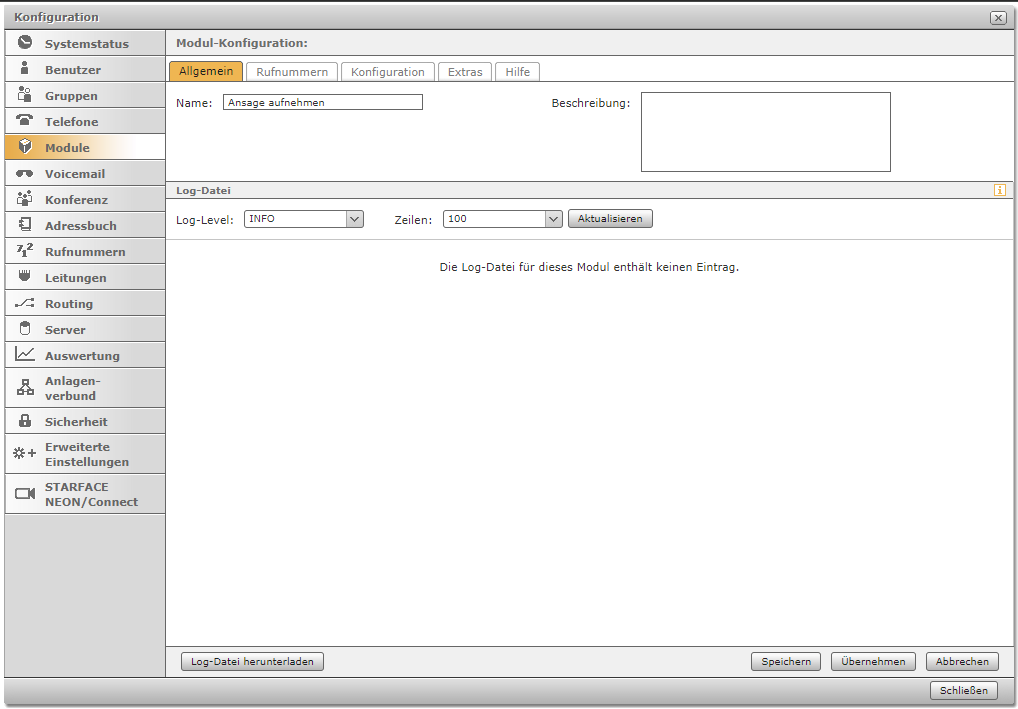
- Name:
- Wähle hier den Namen der Modulinstanz. Dieser Name sollte möglichst beschreibend vergeben werden, ein guter Ausgangspunkt ist der Name des Moduls. Sollen mehrere Instanzen des selben Moduls aktiv sein, muss für jede Instanz ein einmaliger Name vergeben werden.
- Beschreibung:
- Dieses Feld bietet Raum für eine detailliertere Dokumentation der Instanz. Hier kann beispielsweise dokumentiert werden, auf welche Nutzer/Gruppen das Modul zugreift.
- Logdatei:
- Jedes Modul informiert in den Leveln "ERROR, WARN, INFO, DEBUG, TRACE" in den jeweils verschiedenen Abstufungen über Prozesse, die im Modulbetrieb ablaufen. Falls ein Fehler auftritt hat man hier die Möglichkeit, die Logdatei zu speichern. Standardeinstellung ist das Level "INFO".
Hinweis: Das Log aktualisiert sich nicht automatisch, sondern nur, wenn die entsprechende Schaltfläche betätigt wird.
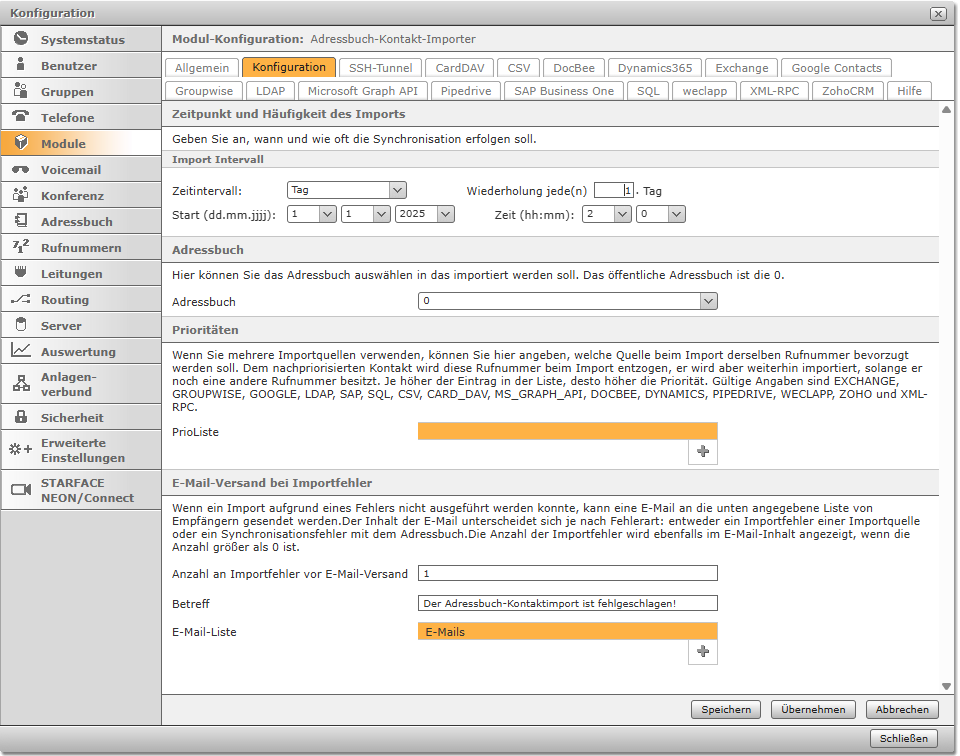
Konfiguration
Import Intervall
Definiere hier das Zeitintervall, in dem die Kontakte in das STARFACE System importiert werden.
Adressbuch
Sofern mehr als ein öffentliches Adressbuch vorhanden ist, kann hier das Adressbuch ausgewählt werden, in das die Kontakte importiert werden sollen. Andernfalls kann die Einstellung auf "0" belassen werden. Es können mehrere Modulinstanzen mit unterschiedlichen Adressbüchern (ggf. mit unterschiedlichen Optionen) als Ziele definiert werden.
Prioritäten
Wenn mehrere Importquellen verwendet werden sollen, kann hier angegeben werden, welche Quelle beim Import derselben Rufnummer bevorzugt werden soll. Dem nachpriorisierten Kontakt wird diese Rufnummer beim Import entzogen. Dieser wird aber weiterhin importiert, wenn er noch eine andere Rufnummer besitzt. Je höher der Eintrag in der Liste, desto höher die Priorität. Gültige Angaben sind EXCHANGE, GROUPWISE, GOOGLE, LDAP, SAP, SQL, CSV, CARD_DAV, MS_GRAPH_API, DOCBEE, DYNAMICS, PIPEDRIVE, WECLAPP, ZOHO und XML-RPC.
E-Mail-Versand bei Importfehler
Wenn ein Import aufgrund eines Fehlers nicht ausgeführt werden konnte, kann eine E-Mail an die unten angegebene Liste von Empfängern gesendet werden. Der Inhalt der E-Mail unterscheidet sich je nach Fehlerart: entweder ein Importfehler einer Importquelle oder ein Synchronisationsfehler mit dem Adressbuch. Die Anzahl der Importfehler wird ebenfalls im E-Mail-Inhalt angezeigt, wenn die Anzahl größer als 0 ist.
- Anzahl an Importfehlern vor E-Mail-Versand:
- Definiere im Feld Anzahl an Importfehlern vor E-Mail-Versand die Fehlerzahl, die erreicht werden muss, bevor eine Info verschickt wird.
- Betreff:
- Lege im Feld Betreff den Inhalt des E-Mail Betreffs fest.
- E-Mail-Liste
- Trage die E-Mailadressen, an die die Benachrichtigung versendet werden soll in diese E-Mail-Liste ein.
SSH-Tunnel
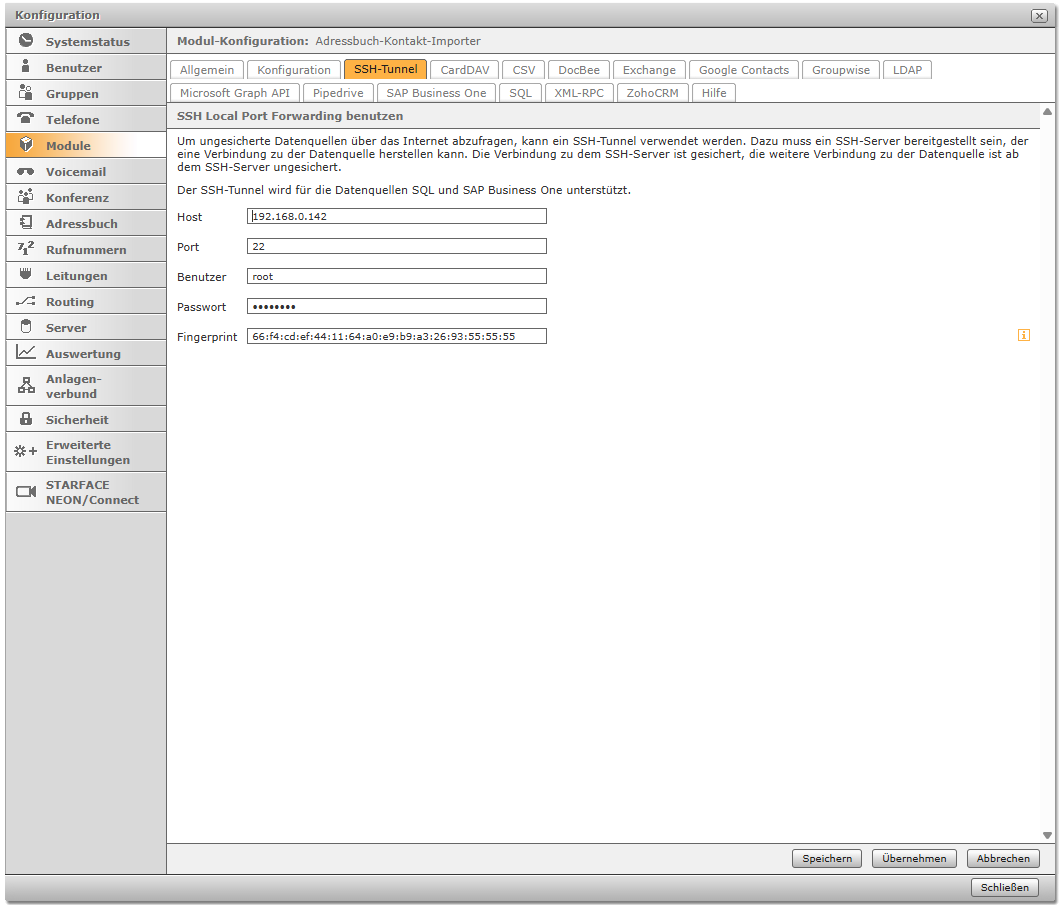
Um ungesicherte Datenquellen über das Internet abzufragen kann ein SSH-Tunnel verwendet werden. Dazu muss ein SSH-Server bereitgestellt sein, der eine Verbindung zu der Datenquelle herstellen kann. Die Verbindung zu dem SSH-Server ist gesichert, die weitere Verbindung zu der Datenquelle ist ab dem SSH-Server ungesichert.
Fingerprint: Der Fingerprint wird benötigt, um Man-in-the-Middle-Angriffe zu verhindern. Der Fingerprint wird nach dem ersten Start des Modul im Modullog angezeigt und muss anschließend im Feld Fingerprint eingetragen werden.
Der SSH-Tunnel wird für die Datenquellen SQL und SAP Business One unterstützt.
Der Adressbuch Kontakt Importer ist somit auch für diese Datenquellen Cloud-Ready.
Bekannte Probleme
- Wenn nach einem Update, inkl. Modul Update keine Kontakte importiert werden, müssen die Berechtigungen in Google komplett entfernt werden und die Anwendung muss sich neu authentifizieren.
- Bei der Verwendung des SQL-Importers, kann es zu Problemen aufgrund veralteter Zertifikate oder fehlender Verschlüsslung kommen, nähere Infos auf der SQL Unterseite
Versionshinweis
- 4.9.3
- Neu: TecArt-Import: Unterstützung für selbst gehostete Instanzen.
Download
Bitte achte beim Download auf die Kompatibilität zur STARFACE Version!
Mit Klick auf den Downloadlink einer Modulversion öffnen sich ein Fenster mit Installationshinweisen und ein Pop-up-Fenster.
Modul testen:
- Wir stellen unser Modul 14 Tage kostenfrei zum Testen zur Verfügung.
- Nach dem Kauf oder Update: Mit E-Mail-Adresse verifizieren. Für die Inbetriebnahme/das Update ist kein Lizenzschlüssel nötig.
- Wir stellen das Modul als .sfm Datei zur Verfügung.
—
Adressbuch Kontakt Importer (CardDAV)
Diese Seite beschreibt die Konfiguration für den Import von CardDAV Kontakten mit dem Adressbuch-Kontakt-Importer. Der Download für das Modul befindet sich auf der Hauptseite.
Technische Vorraussetzung
Es muss ein gültiger Link zu einem CardDAV Kontaktverzeichnis vorhanden sein.
Modulkonfiguration
CardDAV
CardDAV-Import verwenden
- Aktiviere die Checkbox, wenn Kontakte über das CardDAV-Protokoll in das STARFACE-Adressbuch importiert werden sollen.
Zugangsdaten
- URL:
- Gebe die URL-Adresse des CardDAV-Adressbuches ein.
- Benutzername:
- Gebe den Benutzernamen an.
- Passwort:
- Gebe das Passwort an.
- Kategorien:
- Gebe die Kategorien des Adressbuches an, die heruntergeladen werden sollen. Ohne eine Angabe der Kategorien wird das vollständige Adressbuch heruntergeladen.
—
Adressbuch Kontakt Importer (CSV)
Diese Seite beschreibt die Konfiguration für den Import von CSV-Dateien Kontakten mit dem Adressbuch Kontakt Importer. Der Download für das Modul befindet sich auf der Hauptseite.
Modulkonfiguration
CSV
Aktiviere die Checkbox, wenn Kontakte von einer CSV-Datei in das STARFACE-Adressbuch importiert werden sollen.
SSH
Wenn die CSV-Datei auf einem Computer liegt zu dem eine SSH-Verbindung hergestellt werden kann, aktiviere die Checkbox „SSH verwenden“.
- SSH-Server:
- Geben Sie die IP-Adresse oder den DNS-Namen Ihres SSH-Servers an.
- SSH-Port:
- Gebe den Port an (Standard 22).
- SSH-Benutzer / Passwort:
- Gebe den Benutzernamen und das Passwort an.
- SSH-Pfad zur CSV-Datei:
- Gebe den Pfad bis zur Datei an. (z.B. „/Kontakte.csv“) .
- Fingerprint:
- Gebe hier den Fingerprint vom Server an (der Fingerprint wird beim ersten Modulstart im Tab "Allgemein" im Modullog ausgegeben).
Unter „Konfiguration der CSV-Felder“ kann konfiguriert werden, wie die Datei eingelesen werden soll. Eine detaillierte Beschreibung befindet sich weiter unten.
Windows Freigabe
Wenn die CSV-Datei auf einem Windows Computer liegt, aktiviere die Checkbox „Windows Freigabe verwenden“.
- Host:
- Gebe die IP-Adresse oder den DNS Namen Ihres Host an (z.B. „\\10.11.11.40\“).
- Benutzername/Passwort:
- Gebe den Benutzernamen und das Passwort an.
- Domäne / Arbeitsgruppe:
- Gebe die Domäne oder Arbeitsgruppe an. Diese Angabe ist nicht immer erforderlich.
- Freigabe:
- Gebe den Namen der Freigabe an (z.B. „\\SMB-Freigabe“).
- Unterverzeichnis und/oder Dateiname:
- Gebe den Pfad zur Datei an.
Unter „Konfiguration der CSV-Felder“ kann konfiguriert werden, wie die Datei eingelesen werden soll. Eine detaillierte Beschreibung befindet sich weiter unten.
CSV-Datei
Wenn die CSV-Datei auf ihrem lokalen Computer liegt, aktiviere die Checkbox „Lokale CSV-Datei benutzen“. Anschließende klicke auf „Durchsuchen“. Es öffnet sich ein Fenster, in dem die CSV-Datei auf dem lokalen Computer ausgewählt und auf die STARFACE hochgeladen werden kann. Konfiguriere anschließend, wie die Datei eingelesen werden soll.
Konfiguration der Felder
Mit Kopfzeile
Sofern die CSV-Datei über eine Kopfzeile verfügt, aktiviere die Checkbox „Kopfzeile vorhanden“. Trage nun für jedes Feld den Namen aus der Kopfzeile (bzw. den Spaltennamen) ein, zum Beispiel steht im Feld ID der Wert „id“.
Ohne Kopfzeile
Sofern die CSV-Datei keine Kopfzeile hat, stelle sicher, dass die Checkbox „Kopfzeile vorhanden“ nicht aktiviert ist. Wenn in der ersten Spalte Ihrer CSV-Datei die eindeutige ID steht, gebe in dem Feld „Id“ den Wert „1“ an. Die Reihenfolge spielt dabei keine Rolle, so kann z.B. auch im Feld „Name“ der Wert „3“ für die dritte Spalte stehen und im Feld „Vorname“ der Wert „2“ für die zweite Spalte stehen.
—
Adressbuch Kontakt Importer (DocBee)
Diese Seite beschreibt die Konfiguration für den Import von DocBee Kontakten mit dem Adressbuch Kontakt Importer. Der Download für das Modul befindet sich auf der Hauptseite.
Modulkonfiguration
DocBee
DocBee-Import verwenden
Aktiviere diese Checkbox, um Kontakte von DocBee in das STARFACE System zu importieren.
Authentifizierung
Die Authentifizierung erfolgt mittels Benutzername und Passwort oder über die API von DocBee.
- Gebe bei "API-URL" den Link zur API der jeweiligen DocBee Instanz ein.
- Gebe bei Benutzername und Passwort die Anmeldeinformationen ein.
Wird für DocBee eine drittanbieter Authentifizierung verwendet (Microsoft Auth o.Ä), so muss die Authentifizierung im Modul per API-Token erfolgen. Achte beim Erstellen des Tokens darauf, dass die Gültigkeitsdauer mit den Importintervallen übereinstimmt und sich der Token automatisch verlängert.
Hinweis: Wenn ein API-Token eingetragen wird, so werden Benutzername und Passwort ignoriert.
Importeinstellungen
Wähle hier, welche Entitäten importiert werden sollen, aktiviere dazu die Checkboxen Firmendaten importieren und oder Kundenkontakte Importieren aus.
—
Adressbuch Kontakt Importer (Microsoft Dynamics365 CRM)
Diese Seite beschreibt die Konfiguration für den Import von Dynamics365 Kontakten mit dem Adressbuch Kontakt Importer. Der Download für das Modul befindet sich auf der Hauptseite.
Konfiguration von Drittsystemen

- Wechsle zum "Power Platform Admin Center" und prüfe, ob die gewünschte Umgebung angezeigt wird.

- Registriere eine App mit der Berechtigung "DynamicsCRM user_impersonation".
- Vergebe einen Namen für die App.

- Wechsle zu Dynamics 365.
- Navigiere zu
Dynamics 365
├── Einstellungen
│ ├── Erweiterte Einstellungen
│ │ ├── Sicherheitsrollen
- Erstelle eine neue Rolle und vergebe Lesezugriff auf "Contacts" in Organisationsebene.
- Navigiere im Dropdown Menü oben Links zum Punkt "Alle Tabellen anzeigen".
- Suche nach: "Name: account" (Deutsch: Firma) und vergebe das Recht "Lesezugriff" auf Organsisationsebene.

- Wechsle zurück zum Power Platform Admin Center.
- Navigiere zu:
Platform Admin Center
├── Einstellungen
│ ├── Anwendungsbenutzer
│ │ ├── Neuer App-Benutzer
- Wähle die zuvor registrierte Azure App aus.
- Stelle die Unternehmenseinheit ein.
- Speichere die App.
- Bearbeite danach die App und weise die Sicherheitsrollen hinzu. (Letztes Bild.)
- Die erforderlichen Rechte für die Sicherheitsrolle sind: "prvReadContact" und "prvReadAccount".
Modulkonfiguration
Dynamics365
- Aktiviere die Checkbox, um den Import von Dynamics365 Kontakten zu nutzen.
Zugangsdaten
- Gebe bei "Organisations-URL" die Adresse der Dynamics Instanz an.
- Füge bei "Anwendungs-ID", "Verzeichnis-ID" und "Geheimer Clientschlüssel" die Informationen ein, die dem Modul einen Zugriff auf die API ermöglichen.
Ablauf des Client Secret
- Aktiviere die Checkbox und gebe eine E-Mailadresse an, wenn eine Warnung über ein bald ablaufendes Client Secret versendet werden soll.
—
Adressbuch Kontakt Importer (Microsoft Office 365 / Exchange)
Diese Seite beschreibt die Konfiguration für den Import von Microsoft Office365 / Exchange Kontakten mit dem Adressbuch Kontakt Importer. Der Download für das Modul befindet sich auf der Hauptseite.
Technische Vorraussetzung
Das Modul ist mit allen Microsoft Exchange Versionen seit 2007 Service Pack 1 oder neuer kompatibel. Voraussetzung ist eine korrekt konfigurierte EWS-Schnittstelle.
Der Angelegte Benutzer darf kein Ressourcenpostfach sein, sondern muss ein vollständiger Outlookbenutzer sein (E1).
Das Azure AD muss auf Active Directory Premium P2 angehoben werden.
Vorbereitung der IT Umgebung
oAuth 2.0 serverseitig einrichten
- Öffne die Seite https://aad.portal.azure.com/ und vollziehe die Anmeldung.
- Wähle in der linken Sidebar „Azure Active Directory“ und anschließend „App-Registrierungen“ aus.
- Registriere eine neue App mit einem Klick auf auf „+ Neue Registrierung“. Wähle einen Namen aus, z.B. „Adressbuch-Kontakt-Importer“. Unter „Unterstütze Kontotypen“ wähle „Nur Konten in diesem Organisationsverzeichnis“. Klicke auf „Registrieren“.
- Klicke in der Sidebar auf “Authentifizierung”, füge dann unter “Mobilgerät- und Desktopanwendungen” die URL “https://login.microsoftonline.com/common/oauth2/nativeclient” hinzu. Unter “Öffentliche Clientflows zulassen” aktiviere “Folgende Mobilgerät- und Desktopflows aktivieren:” mit “Ja”. (siehe Screenshot)
- Klicke in der Sidebar auf „API-Berechtigungen“ und dann auf “+Berechtigung hinzufügen“. Unter „Microsoft Graph -> Delegierte Berechtigungen“ füge nun die Berechtigung “EWS.AccessAsUser.All” hinzu.
- In der Sidebar unter „Übersicht“ findet sich die Anwendungs-ID, füge diese in der Modulkonfiguration vom Adressbuch-Kontakt-Importer im Feld „Client-ID“ ein.
Modulkonfiguration
Exchange
Zugangsdaten
- EWS-URL:
- Gebe die URL zur Abfrage der EWS-Schnittstelle an. Im Regelfall ist diese wie folgt (Ersetze [Exchange-Server] durch die IP Adresse / DNS Namen):
https://[Exchange-Server]/EWS/Exchange.asmx
Bei Office 365 ist der Server outlook.office365.com, der Eintrag muss demnach wie folgt sein:
https://outlook.office365.com/EWS/Exchange.asmx
- ESW-Benutzer/Passwort:
- Gebe einen Benutzer und dessen Passwort ein. Bitte beachte, dass der Import-Benutzer mindestens das Exchange-Recht „Prüfer“ auf alle abzufragenden Elemente/Ordner besitzen muss (siehe Screenshot). Bei der Abfrage von privaten Kontakten muss der jeweilige Exchange-Benutzer dem Import-Benutzer (in diesem Beispiel ist der Benutzer „Starface | o-byte.com“) das Recht einräumen.
- Bei HTTPS-Verbindungen kann die Validierung des Zertifikats oder des Hostnamens übergangen werden. Damit kann eine verschlüsselte Verbindung auch mit einem abgelaufenen Zertifikat oder bei Problemen mit der Namensauslösung mit der IP-Adresse aufgebaut werden. Aktiviere hierzu die jeweilige Checkbox.
- OAuth 2.0:
- Aktiviere die Checkbox, wenn die Login-Methode OAuth 2.0 genutzt werden soll.
- Client-ID:
- Gebe hier die Client-ID (bzw. Anwendungs-ID) für die Anwendung aus dem Azure Active Directory an. Diese Feld wird nur genutzt wenn die Checkbox OAuth 2.0 aktiviert ist.
Importeinstellungen
Mit der Option „Private Exchange-Kontakte importieren“ können zusätzlich die privaten Kontakte des Login-Benutzers in das öffentliche Adressbuch der STARFACE importiert werden.
Verwende die Option „Exchange-Ordner rekursiv importieren“, wenn die Ordnerstruktur rekursiv importiert werden soll, andernfalls wird nur der explizit angegebene Ordner abgefragt.
Öffentliche Ordner
Gebe einen öffentlichen Ordner an, um diesen in das öffentliche Adressbuch der STARFACE zu importieren. Mit der Option „Exchange-Ordner rekursiv importieren“ wird dieser rekursiv importiert (siehe Importeinstellungen). Bitte beachte, dass es sich bei „Alle öffentlichen Ordner“ um einen Alias handelt, der somit an dieser Stelle nicht anzugeben ist.
Beispiel:
Öffentlicher Ordner heißt “o-byte” und das Adressbuch heißt “Adressen” dann sieht der Pfad folgendermaßen aus:
o-byte\Adressen
Private Kontakte
Wenn die Checkbox „In das private Adressbuch importieren“ aktiviert ist, werden die privaten Kontakte in das private Adressbuch der STARFACE importiert.
Wenn zusätzlich zur Aktivierung der Checkbox eine Gruppe angegeben ist, werden alle privaten Kontakte der Gruppenmitglieder in die privaten Adressbücher der STARFACE importiert. Der Abgleich erfolgt über die E-Mail-Adresse des STARFACE Benutzers.
Known Issues
MIGRATION-TODO: AsciiDoc-Attributblock manuell pruefen:
[qanda]
AADSTS50076: Due to a configuration change made by your administrator, or because you moved to a new location, you must use multi-factor authentication to access:: Da in dem Azure Tenant MFA erzwungen ist. Reicht hier die Einstellung über App mit Secret nicht. Es muss zusätzlich die IP der STARFACE im Azure unter dem Punkt „Sicherheit – Multi-Faktor-Authentifizierung – Zusätzliche Einstellungen für die Cloudbasierte Multi-Faktor-Authentifizierung“ unter dem Punkt „Für Anforderungen von Partnerbenutzern in meinem Intranet die Multi-Faktor-Authentifizierung überspringen“ hinterlegt werden.
—
Adressbuch Kontakt Importer (Google Contacts)
Diese Seite beschreibt die Konfiguration für den Import von Google Contacts Kontakten mit dem Adressbuch Kontakt Importer. Der Download für das Modul befindet sich auf der Hauptseite.
Modulkonfiguration
Google Contacts
Google Contacts Import verwenden
Aktiviere die Option „Google Contacts – Import verwenden“*, um die Kontakte von Google Contacts mit dem Adressbuch der STARFACE zu synchronisieren.
Öffentlicher Import
- Standardmäßig werden die Kontakte in das private STARFACE Adressbuch des jeweiligen Benutzers importiert. Aktiviere die Option „Öffentlicher Import“, um die Kontakte in das öffentliche Adressbuch der STARFACE zu importieren.
Voraussetzung
Die STARFACE muss von Google für den Import von Kontakten freigegeben werden. Hierfür kann unter folgendem Link ein Gerätecode erzeugt werden:
http(s)://[Hostname oder IP der STARFACE]/googleimport
Authentifizierung
Um Adressdaten in das STARFACE-Adressbuch des jeweiligen Nutzers zu importieren, rufe im Browser den Link auf:
http(s)://[Hostname oder IP der STARFACE]/googleimport
- Gebe in der Maske die STARFACE Logindaten des jeweiligen Nutzers an.
- Der hier erzeugte Gerätecode muss auf der Geräteseite eingegeben und bestätigt werden.
Kontaktpflege
Bitte beachte, dass Rufnummern aus Google Contacts nur mit dem Adressbuch der STARFACE synchronisiert werden, wenn diese ein entsprechendes Label haben.
Google erlaubt es Nutzern die Bezeichnungen der Felder selbst zu bestimmen. Damit der Import dann noch korrekt abläuft, ist Syntax zu beachten. Die Felder müssen auf englisch benannt sein.
Erkennbare Bezeichnungen sind:
- Work
- Home
- Mobile
- Fax
- Company
- Car
- Assistant
- Other
- Callback
- Pager
- Other Fax
Bekannte Probleme
Wenn nach einem Update, inkl. Modul Update keine Kontakte importiert werden, müssen die Berechtigungen in Google komplett entfernt werden und die Anwendung muss sich neu authentifizieren.
—
Adressbuch Kontakt Importer (Graph-API)
Diese Seite beschreibt die Konfiguration für den Import von Graph-API Kontakten mit dem Adressbuch Kontakt Importer. Den Download für das Modul befindet sich auf der Hauptseite.
Vorbereitung der IT-Umgebung
Zur Verwendung dieser STARFACE Erweiterung muss eine Microsoft Graph API eingerichtet werden. Logge dich hierzu bitte bei Microsoft Entra ein.
Anwendung in Microsoft Entra registrieren
- Melde Dich unter https://entra.microsoft.com/ an.
- Klappe in der Seitenleiste den Punkt image:entraID.png[fit=line] auf.
- Klicke auf image:appregistrierungen.png[fit=line] .
- Beginne die App Registrierung mit einem Klick auf image:neueregistrierung.png[fit=line] .
- Vergebe einen beliebigen Namen für die Anwendung, in diesem Beispiel „AKI-Graph“.
- Wähle unter dem Punkt „Unterstützte Kontotypen“ den ersten Punkt: „Nur Konten in diesem Organisationsverzeichnis (nur “AD-Bezeichnung” – einzelner Mandant)“.
- Füge unter dem Punkt "URL" Folgendes ein:
https://login.microsoftonline.com/common/oauth2/nativeclient
- Setze die Option "Öffentliche Clientflows zulassen" auf "Ja".
Berechtigungen zur Anwendung hinzufügen
Nachdem die Anwendung registriert wurde, wird man zur Übersicht der Anwendung weitergeleitet. Auf der linken Seite befindet sich der Punkt „API-Berechtigung“. Über den Button „Berechtigung hinzufügen“ lassen sich neue Rechte der Anwendung hinzufügen. Folgende Rechte aus der Microsoft Graph API werden benötigt:
Es gibt delegierte Berechtigungen und Anwendungsberechtigungen. Folgende Rechte werden benötigt.
Anwendungsberechtigungen:
- Contacts.Read
- User.Read
Übersicht
Für den Import von Kontakten über die Microsoft Graph API werden die Berechtigungen Contacts.Read und User.Read benötigt. Beide erfüllen unterschiedliche Zwecke, ergänzen sich aber gegenseitig, um einen sicheren und vollständigen Zugriff zu ermöglichen.
Berechtigung: Contacts.Read
- Funktion: Erlaubt das Auslesen aller Kontakte im Postfach des angemeldeten Benutzers.
- Umfang: Zugriff auf persönliche Kontakte, gespeichert in Outlook oder Exchange,
inklusive Eigenschaften wie Name, E-Mail-Adresse, Telefonnummern und Notizen.
- Einsatz: Ohne dieses Recht ist kein Abruf von Kontakten möglich,
wodurch auch kein Import und keine Synchronisation stattfinden kann.
Berechtigung: User.Read
- Funktion: Standardberechtigung, die den Zugriff auf grundlegende Profildaten
des angemeldeten Benutzers ermöglicht.
- Umfang: Anzeigename, E-Mail-Adresse, Profilfoto, Benutzer-ID.
Zusätzlich wird die Identität des Benutzers zur Authentifizierung benötigt.
- Einsatz: Dieses Recht stellt sicher, dass die Anwendung weiß,
welcher Benutzer angemeldet ist und dass die Kontakte im richtigen Postfach ausgelesen werden.
Delegierte Berechtigungen vs. Anwendungsberechtigungen
Delegierte Berechtigungen
- Werden verwendet, wenn eine App im Auftrag eines angemeldeten Benutzers agiert.
- Zugriff erfolgt nur im Kontext der Rechte dieses Benutzers.
- Beispiel: Ein Benutzer meldet sich an und die App darf nur dessen Kontakte lesen.
Anwendungsberechtigungen
- Werden einer App direkt erteilt, ohne dass ein Benutzer angemeldet sein muss.
- Zugriff erfolgt im eigenen Kontext der Anwendung, oft mit Admin-Zustimmung.
- Beispiel: Eine Hintergrund-App, die regelmäßig Kontakte aus allen Postfächern
eines Unternehmens importiert.
Warum Anwendungsberechtigungen in diesem Modul?
Das Modul muss Kontakte auch ohne aktive Benutzersitzung importieren können. Deshalb reichen delegierte Berechtigungen nicht aus. Nur Anwendungsberechtigungen geben der Anwendung die Möglichkeit, im Hintergrund und im Namen der Organisation auf die Kontaktdaten und Benutzerinformationen zuzugreifen.
Zusammenspiel der Berechtigungen
- User.Read (Application) liefert die notwendigen Basisinformationen zur Identifikation.
- Contacts.Read (Application) erlaubt daraufhin den Zugriff auf die Kontaktobjekte.
Beide Rechte sind daher zwingend erforderlich:
- User.Read stellt sicher, dass die Anwendung im Kontext der richtigen Person arbeitet.
- Contacts.Read erlaubt den eigentlichen Zugriff auf die Kontakte.
Modulkonfiguration
Graph-API
Microsoft Graph-API verwenden
- Aktiviere die Checkbox "Microsoft Graph-API verwenden", um die Schnittstelle zum Import der Kontakte in das STARFACE Adressbuch zu aktivieren.
Zugangsdaten
- Anwendungs-ID (Client):
- Gebe hier die oben erstellte Anwendungs-ID ein.
- Verzeichnis-ID (Mandant):
- Gebe hier die oben erstellte Verzeichnis-ID ein.
- Geheimer Clientschlüssel:
- Trage hier den erstellten Clientschlüssel der Anwendung ein.
Ablauf des Client Secrets
- Benachrichtigung, wenn das Client Secret bald abläuft:
- Aktiviere diese Checkbox, um eine Benachrichtigung zu erhalten, wenn das Client Secret in weniger als 14 Tagen abläuft.7
- E-Mail:
- Definiere hier, an welche E-Mail Adresse die Benachrichtigung gesendet werden soll.
Private Kontakte
- Aktiviere die Checkbox, um private Kontakte der Gruppenmitglieder in die privaten Adressbücher der STARFACE zu importieren. Der Abgleich erfolgt über die E-Mail Adresse der Benutzer. Spezifiziere unter Benutzergruppe eine STARFACE Gruppe, auf die diese Option angewendet werden soll.
Freigegebene Postfächer als Importquelle verwenden
- Um ein Freigegebenes Postfach als Importquelle zu verwenden, erstelle zunächst einen neuen STARFACE Benutzer und weise diesem das Freigegebene Postfach als E-Mail Adresse zu. Dieser Benutzer kann ein "Light"-Benutzer sein.
- Erstelle eine Benutzergruppe, als Beispiel "ExchangeSync" und füge den zuvor erstellten Benutzer hinzu.
- Ist optional gewünscht, dass die Kontakte des Freigegebenen Postfachs für alle Nutzer sichtbar sind, wähle unter Private Kontakte die zuvor erstellte Gruppe aus und aktiviere die Checkbox In das öffentliche Adressbuch importieren.
- Sind diese Schritte durchgeführt, so kann im Modullog überprüft werden, ob der Import erfolgreich war.
—
Adressbuch Kontakt Importer (Groupwise)
Diese Seite beschreibt die Konfiguration für den Import von Groupwise Kontakten mit dem Adressbuch Kontakt Importer. Der Download für das Modul befindet sich auf der Hauptseite.
Modulkonfiguration
Groupwise
Zugangsdaten
- GW-Host:
- Gebe die IP-Adresse oder den DNS-Namen des Groupwise Servers an.
- GW-Port:
- Der Post ist standardmäßig 34115, sollte dies abweichen, definiere den Port hier.
- GW-Benutzer/GW-Passwort:
- Gebe den Benutzer mit den entsprechenden Zugriffsrechten auf die gewünschten Adressbücher sowie das zugehörige Passwort an. Bitte beachte, dass unter Umständen manche Sonderzeichen im Passwort nicht korrekt übermittelt werden.
Auswahl der Adressbücher
Gebe hier die Namen der Adressbücher an, von denen Kontakte in das Adressbuch der STARFACE importiert werden sollen. Die Auswahl mehrerer Adressbücher ist über das „+“-Symbol möglich.
—
Adressbuch Kontakt Importer (LDAP(S))
Diese Seite beschreibt die Konfiguration für den Import von LDAP-Kontakten mit dem Adressbuch Kontakt Importer. Der Download für das Modul befindet sich auf der Hauptseite.
Modulkonfiguration
LDAP(S)
LDAP-Import verwenden
- Aktiviere die Checkbox LDAP-Import verwenden, um Kontakte von einem LDAP/Active Directory Server in das STARFACE System zu importieren.
- Aktiviere die Checkbox SSH-Tunnel verwenden, um eine verschlüsselte Verbindung zum LDAP/Active Directory Server herzustellen. Bitte beachte, dass hierfür ein gültiges SSL-Zertifikat auf dem Server installiert sein muss.
Zugangsdaten
- LDAP-Host:
- Gebe die IP-Adresse oder den DNS-Namen des LDAP/Active Directory Servers an.
- LDAP-Port:
- Der Port ist standardmäßig 389, soll eine abweichende Einstellung benutzt werden, definiere den Port hier.
- LDAP-Benutzer/LDAP-Passwort:
- Gebe den Benutzer mit den entsprechenden Zugriffsrechten auf die gewünschten Verzeichnisse sowie das zugehörige Passwort an. Bitte beachte, dass unter Umständen manche Sonderzeichen im Passwort nicht korrekt übermittelt werden.
Suchparameter
Eine LDAP-Suchanfrage setzt sich aus zwei Teilen zusammen:
BaseDN
Die BaseDN definiert den Einstiegspunkt im Verzeichnisdienst, dessen Subtree abgesucht werden soll, zum Beispiel:
cn=admin,dc=o-byte,dc=com
Search Scope
Der Search Scope gibt an, nach welchen Objekttypen und -kategorien gesucht werden soll. Die Objektklasse „user“ umfasst LDAP-Benutzer und -Kontakt, zum Beispiel:
(objectClass=user)
—
Adressbuch Kontakt Importer (Pipedrive)
Diese Seite beschreibt die Konfiguration für den Import von Pipedrive Kontakten mit dem Adressbuch Kontakt Importer. Der Download für das Modul befindet sich auf der Hauptseite.
Modulkonfiguration
Pipedrive
Pipedrive-Import verwenden
Aktiviere diese Checkbox, um Kontakte von Pipedrive in das STARFACE System zu importieren.
Authentifizierung
Die Authentifizierung erfolgt über die API von Pipedrive. Füge hierzu den Pipedrive API-Schlüssel in das Eingabefeld ein.
Wo sich der API-Token befindet kann im Pipedrive Help Center eingesehen werden.
—
Adressbuch Kontakt Importer (SAP Business One)
Diese Seite beschreibt die Konfiguration für den Import von SAP Business One Kontakten mit dem Adressbuch Kontakt Importer. Der Download für das Modul befindet sich auf der Hauptseite.
Modulkonfiguration
SAP Business One
Zugangsdaten
- SAP Business One-Import verwenden:
- Aktiviere diese Option, um die Kontakte aus SAP mit dem STARFACE Adressbuch zu synchronisieren.
- SSH-Tunnel:
- Wenn eine gesicherte Verbindung über den SSH-Tunnel zu Ihrem SAP-System initiieren werden soll, aktiviere die Checkbox “SSH-Tunnel verwenden”. Der SSH-Tunnel wird in der Registerkarte SSH-Tunnel konfiguriert.
- SAP-Host:
- Gebe die IP-Adresse oder den DNS-Namen der SAP-Datenbank an: z.B. „https://sap.ihrname.de/ b1s/v2“. (Endet die URL nicht mit „b1s/v1“ oder „b1s/v2“, dann wird standardmäßig „b1s/v2“ verwendet.)
- SAP-Datenbank:
- Gebe den Namen der SAP-Datenbank an.
- SAP-Benutzer/SAP-Passwort:
- Gebe den Benutzer mit den entsprechenden Zugriffsrechten auf die Datenbank sowie das zugehörige Passwort an. Bitte beachte, dass unter Umständen manche Sonderzeichen im Passwort nicht korrekt übermittelt werden.
- Erlaube selbstsignierte Zertifikate:
- Aktiviere diese Option, um die Zertifikatsprüfung zu deaktivieren, damit selbstsignierte Zertifikate akzeptiert werden.
- Hostnamen nicht verifizieren:
- Aktiviere diese Option, damit der Hostname nicht verifiziert wird.
Importeinstellungen
Kreuze bei den entsprechenden Optionen an, ob die Kontakte/Ansprechpartner bzw. die Firmen in das Adressbuch der STARFACE importiert werden sollen.
—
Adressbuch Kontakt Importer (Microsoft SharePoint-Liste)
Diese Seite beschreibt die Konfiguration für den Import von Microsoft SharePoint-Listen-Kontakten mit dem Adressbuch Kontakt Importer. Der Download für das Modul befindet sich auf der Hauptseite.
Vorbereitung der IT-Umgebung
Zur Verwendung dieser STARFACE Erweiterung muss eine Microsoft Graph API eingerichtet werden. Logge dich hierzu bitte bei Microsoft Entra ein.
Anwendung in Microsoft Entra registrieren
- Melde Dich unter https://entra.microsoft.com/ an.
- Klappe in der Seitenleiste den Punkt image:entraID.png[fit=line] auf.
- Klicke auf image:appregistrierungen.png[fit=line] .
- Beginne die App Registrierung mit einem Klick auf image:neueregistrierung.png[fit=line] .
- Vergebe einen beliebigen Namen für die Anwendung, in diesem Beispiel „AKI-Graph“.
- Wähle unter dem Punkt „Unterstützte Kontotypen“ den ersten Punkt: „Nur Konten in diesem Organisationsverzeichnis (nur “AD-Bezeichnung” – einzelner Mandant)“.
- Füge unter dem Punkt "URL" Folgendes ein:
https://login.microsoftonline.com/common/oauth2/nativeclient
- Setze die Option "Öffentliche Clientflows zulassen" auf "Ja".
Berechtigungen zur Anwendung hinzufügen
Nachdem die Anwendung registriert wurde, wird man zur Übersicht der Anwendung weitergeleitet. Auf der linken Seite befindet sich der Punkt „API-Berechtigung“. Über den Button „Berechtigung hinzufügen“ lassen sich neue Rechte der Anwendung hinzufügen. Folgende Rechte aus der Microsoft Graph API werden benötigt:
Es gibt delegierte Berechtigungen und Anwendungsberechtigungen. Folgende Rechte werden benötigt.
Anwendungsberechtigungen:
- Contacts.Read
- Lists.SelectedOperations.Select
- Sites.Read.All
Delegierte Berechtigungen:
- SPHome
Übersicht
Für den Import von Kontakten und SharePoint-Listen über die Microsoft Graph API werden die Berechtigungen Contacts.Read, Lists.SelectedOperations.Select, Sites.Read.All und SPHome benötigt. Diese erfüllen unterschiedliche Zwecke, ergänzen sich aber gegenseitig, um einen sicheren und vollständigen Zugriff auf Kontakte und SharePoint-Ressourcen zu ermöglichen.
Berechtigung: Contacts.Read
- Funktion: Erlaubt das Auslesen aller Kontakte im Postfach des angemeldeten Benutzers.
- Umfang: Zugriff auf persönliche Kontakte, gespeichert in Outlook oder Exchange,
inklusive Eigenschaften wie Name, E-Mail-Adresse, Telefonnummern und Notizen.
- Einsatz: Ohne dieses Recht ist kein Abruf von Kontakten möglich,
wodurch auch kein Import und keine Synchronisation stattfinden kann.
Berechtigung: Lists.SelectedOperations.Select
- Funktion: Erlaubt das Auslesen aller Listen im Postfach des angemeldeten Benutzers.
- Umfang: Zugriff auf SharePoint-Listen, inklusive Eigenschaften wie Name, E-Mail-Adresse, Telefonnummern und Notizen.
- Einsatz: Ohne dieses Recht ist kein Abruf von Listen möglich,
wodurch auch kein Import und keine Synchronisation stattfinden kann.
Berechtigung: Sites.Read.All
- Funktion: Erlaubt das Auslesen aller SharePoint-Websites und Websitesammlungen in der Organisation.
- Umfang: Zugriff auf alle SharePoint-Websites und deren Eigenschaften, unabhängig davon,
zu welcher Gruppe oder welchem Benutzer diese gehören.
- Einsatz: Dieses Recht ist notwendig, um auf SharePoint-Listen und Kontakte zuzugreifen,
die sich auf verschiedenen Websites befinden. Ohne dieses Recht können nicht alle verfügbaren SharePoint-Ressourcen abgerufen werden.
Berechtigung: SPHome
- Funktion: Erlaubt den Zugriff auf die SharePoint-Startseite und Navigationsressourcen.
- Umfang: Zugriff auf die Struktur und Navigation von SharePoint-Websites, einschließlich
Informationen über verfügbare Websites und Websitesammlungen.
- Einsatz: Dieses Recht ist erforderlich, um die verfügbaren SharePoint-Websites
zu ermitteln und zu navigieren. Ohne dieses Recht kann die Anwendung nicht auf die erforderlichen SharePoint-Ressourcen zugreifen.
Delegierte Berechtigungen vs. Anwendungsberechtigungen
Delegierte Berechtigungen
- Werden verwendet, wenn eine App im Auftrag eines angemeldeten Benutzers agiert.
- Zugriff erfolgt nur im Kontext der Rechte dieses Benutzers.
- Beispiel: Ein Benutzer meldet sich an und die App darf nur dessen Kontakte lesen.
Anwendungsberechtigungen
- Werden einer App direkt erteilt, ohne dass ein Benutzer angemeldet sein muss.
- Zugriff erfolgt im eigenen Kontext der Anwendung, oft mit Admin-Zustimmung.
- Beispiel: Eine Hintergrund-App, die regelmäßig Kontakte aus allen Postfächern
eines Unternehmens importiert.
Warum Anwendungsberechtigungen in diesem Modul?
Das Modul muss Kontakte auch ohne aktive Benutzersitzung importieren können. Deshalb reichen delegierte Berechtigungen nicht aus. Nur Anwendungsberechtigungen geben der Anwendung die Möglichkeit, im Hintergrund und im Namen der Organisation auf die Kontaktdaten und Benutzerinformationen zuzugreifen.
Zusammenspiel der Berechtigungen
- Contacts.Read (Application) erlaubt den Zugriff auf die Kontaktobjekte.
- Lists.SelectedOperations.Select (Application) ermöglicht das Auslesen von SharePoint-Listen.
- Sites.Read.All (Application) stellt den Zugriff auf alle SharePoint-Websites sicher.
- SPHome (Application) erlaubt die Navigation und Ermittlung von SharePoint-Ressourcen.
Alle Rechte sind daher zwingend erforderlich:
- Contacts.Read erlaubt den eigentlichen Zugriff auf die Kontakte.
- Lists.SelectedOperations.Select ermöglicht den Abruf von SharePoint-Listen.
- Sites.Read.All garantiert den Zugriff auf alle SharePoint-Websites in der Organisation.
- SPHome ermöglicht die Navigation und Strukturerkennung der SharePoint-Umgebung.
Client-Geheimnis kopieren
Um der Anwendung den Zugriff zu ermöglichen, wird ein Client-Geheimnis benötigt. Klicke auf image:zert.png[fit=line] in der linken Seitenleiste und kopiere anschließend das Geheimnis der erstellten App.
Modulkonfiguration
Microsoft SharePoint-Liste
Microsoft SharePoint-Liste verwenden
- Aktiviere die Checkbox "Microsoft SharePoint-Liste verwenden", um die Schnittstelle zum Import der Kontakte in das STARFACE Adressbuch zu aktivieren.
- SharePoint-Host:
- Trage hier den SharePoint-Hostnamen ein, z.B. "meinunternehmen.sharepoint.com".
- Seitenname:
- Gebe hier den Namen der SharePoint-Seite ein, z.B. "teamsite".
- Listenname:
- Gebe hier den Namen der SharePoint-Liste ein, z.B. "Kontakte".
Zugangsdaten
- Anwendungs-ID (Client):
- Gebe hier die oben erstellte Anwendungs-ID ein.
- Verzeichnis-ID (Mandant):
- Gebe hier die oben erstellte Verzeichnis-ID ein.
- Geheimer Clientschlüssel:
- Trage hier den erstellten Clientschlüssel der Anwendung ein.
Konfiguration der Felder
- Die Namen der Felder in der SharePoint-Liste müssen den im Modul konfigurierten Feldnamen entsprechen.
Passe die Feldzuordnungen im Modul entsprechend an, um sicherzustellen, dass die Daten korrekt importiert werden.
—
Adressbuch Kontakt Importer (SQL)
Diese Seite beschreibt die Konfiguration für den Import von SQL Kontakten mit dem Adressbuch Kontakt Importer. Der Download für das Modul befindet sich auf der Hauptseite.
Technische Voraussetzungen
SQL-Datenbank
Derzeit werden folgende SQL-Datenbank-Typen von dem SQL-Kontakt-Importer unterstützt:
- MySQL
- PostgreSQL
- Microsoft SQL
- Oracle DB
- Firebird RDBMS
Für den korrekten Abgleich der Kontakte sind folgende Voraussetzungen hinsichtlich des SQL-Servers zu erfüllen:
- SQL-Server befindet sich im selben Netzwerk wie die STARFACE bzw. ist durch diese erreichbar (z.B SSH-Tunnel nutzen)
- SQL-Tabelle / -Tabellen in der die Kontakte verfügbar sind (es kann mit SQL-Joins gearbeitet werden)
- Benutzer mit entsprechenden Rechten die Tabellen zu lesen
- Jeder Datensatz benötigt ein eindeutiges Identifikationsmerkmal (ID)
Modulkonfiguration
SQL
Zugangsdaten
- SSH-Tunnel:
- Wenn eine gesicherte Verbindung über den SSH-Tunnel zum SQL-Server initiiert werden soll, aktiviere die Checkbox “SSH-Tunnel verwenden”. Der SSH-Tunnel wird in der Registerkarte SSH-Tunnel konfiguriert.
- DB-Host:
- Gebe die IP-Adresse oder den DNS-Namen des SQL-Servers an. Sollte der Server auf einem Port erreichbar sein, der von den Standardports abweicht, gebe dies mit :Portnummer an.
- Datenbank:
- Gebe den Namen der Datenbank an, auf die zugegriffen werden soll bzw. in der die Kontakte gespeichert sind.
- Sonderfall Oracle DB: Als Datenbankname muss der “Servicename” angegeben werden, nicht die “Oracle SID”
- Firebird RDBMS:
- Wird die Firebird Datenbank auf einem Windowsserver gehostet, muss ein vollqualifizierter Pfad zur Datenbank angegeben werden!
- DB-Benutzer/DB-Passwort:
- Gebe den Benutzer mit den entsprechenden Zugriffsrechten auf die Datenbank und die entsprechende Tabelle sowie das zugehörige Passwort an. Bitte beachte, dass unter Umständen manche Sonderzeichen im Passwort nicht korrekt übermittelt werden.
- Firebird RDBMS:
- Der verwendete Benutzer muss in der Employees-Tabelle von Firebird existieren.
- Tabellenname:
- Gebe bitte die entsprechende(n) Tabelle(n) an, in der die Kontakte stehen (es kann mit SQL-Joins gearbeitet werden). Im Tabellennamen dürfen keine Sonderzeichen genutzt werden.
Konfiguration der Datenbankfelder
Benötigte Felder / Rufnummern
Es sind die Spaltennamen aus der entsprechenden Tabelle / den entsprechenden Tabellen anzugeben, welche die beschriebenen Informationen bereithalten. Die Eingaben unter dem Punkt „Benötigte Felder“ sind Pflichtangaben, alle weiteren sind optional. Bitte beachte jedoch, dass Datensätze ohne Rufnummer nicht importiert werden. Dementsprechend ist auch mindestens ein Feld im Bereich Rufnummern anzugeben, um eine korrekte Funktion zu erhalten. In dem Feld „ID“ ist die Spalte einzutragen, welche das eindeutige Identifikationsmerkmal enthält.
Weitere Rufnummern
Hier können Spalten mit weiteren Rufnummern definiert werden. Diese werden nicht in das Adressbuch der STARFACE importiert und sind somit nicht aus diesem wählbar. Allerdings werden eingehende Anrufe mit den Datensätzen abgeglichen und somit eine Namensauflösung ermöglicht.
Filter
In diesem Bereich können Import-Filter definiert und bestimmt werden, ob einfache SQL-Like oder vollwertige POSIX-RegEx-Filter genutzt werden sollen.
Bekannte Probleme
Fehlermeldung im Log bei Verwendung von SQL als Importquelle:
Could not create connection. Please check database credentials.
com.obyte.starface.addressbook.connectors.sql.accessor.exceptions.SqlDatabaseAccessorException: Could not create connection. Please check database credentials.
[..]
The driver could not establish a secure connection to SQL Server by using Secure Sockets Layer (SSL) encryption. Error: "Certificates do not conform to algorithm constraints". ClientConnectionId:e22ae699-8514-4e52-ae4f-f9e6384f1044
[..]
Algorithm constraints check failed on keysize limits: RSA 1024 bit key used with certificate: CN=SSL_Self_Signed_Fallback
- SSL Zertifikat auf dem Server mit 4096 Bit länge erneuern.
SQL Server stellt keine Verschlüsselte Verbindung bereit
- In der Modulkonfiguration im Reiter SQL "&encrypt=false" als Option hinzufügen.
—
Adressbuch Kontakt Importer (talent360)
Diese Seite beschreibt die Konfiguration für den Import von talent360 Kontakten mit dem Adressbuch Kontakt Importer. Der Download für das Modul befindet sich auf der Hauptseite.
Modulkonfiguration
talent360
talent360-Import verwenden
Aktiviere diese Checkbox, um Kontakte von talent360 in das STARFACE System zu importieren.
Zugangsdaten
Die Authentifizierung erfolgt mittels Client-ID und Secret oder über die API von talent360.
- Gebe bei "API-URL" den Link zur API der jeweiligen talent360 Instanz ein.
- Gebe bei Client-ID und Secret die Anmeldeinformationen ein.
Hinweis: Das Erstellen einer Client-ID und eines Secrets in talent360 wird in der talent360 Dokumentation beschrieben.
Importeinstellungen
Wähle hier, welche Entitäten importiert werden sollen, aktiviere dazu die Checkboxen Bewerber importieren, Firmenbetriebsstätte importieren und oder Firmenkontakte importieren aus.
—
Adressbuch Kontakt Importer (TecArt)
Diese Seite beschreibt die Konfiguration für den Import von TecArt Kontakten mit dem Adressbuch Kontakt Importer. Der Download für das Modul befindet sich auf der Hauptseite.
Modulkonfiguration
TecArt
TecArt-Import verwenden
- TecArt-Import verwenden
- Checkbox aktivieren, um Kontakte oder Personen aus TecArt in das STARFACE-Adressbuch zu importieren.
Authentifizierung
- Basis-URL
- Die Basis-URL der TecArt-Instanz eingeben, von der die Kontakte importiert werden sollen. Zum Beispiel:
https://meineinstanz.tecart-system.deoderhttps://crm.meinefirma.de, wenn das System selbst gehostet wird.
- Benutzername
- Benutzernamen des TecArt-Kontos angeben, mit dem die Verbindung hergestellt werden soll.
- Passwort
- Passwort des angegebenen Benutzers eintragen, um die Authentifizierung abzuschließen.
Importeinstellungen
- In TecArt CRM bezeichnet ein Kontakt eine Firma oder Organisation, während eine Person der zugehörige Ansprechpartner ist. Ein Kontakt kann mehrere Personen enthalten, Personen sind in der Regel einem Kontakt zugeordnet.
- Kontakte importieren
- Checkbox aktivieren, um Unternehmens- bzw. Firmenkontakte aus TecArt in das STARFACE-Adressbuch zu übernehmen.
- Personen importieren
- Checkbox aktivieren, um einzelne Personen (Ansprechpartner) aus TecArt zu importieren.
—
Adressbuch Kontakt Importer (weclapp CRM)
Diese Seite beschreibt die Konfiguration für den Import von weclapp Kontakten mit dem Adressbuch Kontakt Importer. Der Download für das Modul befindet sich auf der Hauptseite.
weclapp API-Token erstellen
- Klicke auf das Profilbild und wähle Meine Einstellungen
- Scrolle auf der Seite nach unten bis zum Punkt API-Token und gebe das Passwort ein.
- Erstelle nun einen neuen API-Token für das Modul.
Modulkonfiguration
weclapp
Zugangsdaten
- Gebe bei Tenant die ID der weclapp-Instanz an. Diese ist als Teil der URL ersichtlich, wenn man sich bei weclapp einloggt.
https://"Tenant".weclapp.com
- Füge bei API-Token den oben erstellten Schlüssel ein.
—
Adressbuch Kontakt Importer (XML-RPC)
Diese Seite beschreibt die Konfiguration für den Import von XML-RPC Kontakten mit dem Adressbuch Kontakt Importer. Der Download für das Modul befindet sich auf der Hauptseite.
Modulkonfiguration
XML-RPC
- Aktiviere die Checkbox, um Kontakte über XML-RPC Anfragen zu importieren.
- Eine Beispielhafte XML-RPC Anfrage ist untenstehend abgebildet. Beachte, dass es sich hier um die Maximalkonfiguration handelt – Es ist Möglich, weniger Werte zu übermitteln.
- Bitte beachte, dass es ist notwendig ist, eine "id" anzugeben.
- In der Abfrage muss unbedingt der Methodenname importXmlRpcContacts angegenen werden und <module_instance_name> in der Anfrage muss durch einen vorhandenen Modulinstanznamen ersetzt werden, sodass am Ende im methodCall Tag z.B. der Text aki.importXmlRpcContacts steht.
<methodCall>
<methodName><module_instance_name>.importXmlRpcContacts</methodName>
<params>
<param>
<value>
<struct>
<member>
<name>contacts</name>
<value>
<array>
<data>
<value>
<struct>
<member>
<name>id</name>
<value>
<string>12345</string>
</value>
</member>
<member>
<name>company</name>
<value>
<string>Company</string>
</value>
</member>
<member>
<name>firstname</name>
<value>
<string>Firstname</string>
</value>
</member>
<member>
<name>lastname</name>
<value>
<string>Lastname</string>
</value>
</member>
<member>
<name>phone</name>
<value>
<string>+49987654</string>
</value>
</member>
<member>
<name>homephone</name>
<value>
<string>+499456789</string>
</value>
</member>
<member>
<name>mobile</name>
<value>
<string>+49968574</string>
</value>
</member>
<member>
<name>fax</name>
<value>
<string>+49748596</string>
</value>
</member>
<member>
<name>phone2</name>
<value>
<string>+49745896</string>
</value>
</member>
<member>
<name>phone3</name>
<value>
<string>+49698547</string>
</value>
</member>
<member>
<name>phone4</name>
<value>
<string>+49965874</string>
</value>
</member>
<member>
<name>phone5</name>
<value>
<string>+49965847</string>
</value>
</member>
<member>
<name>phone6</name>
<value>
<string>+49968547</string>
</value>
</member>
<member>
<name>phone7</name>
<value>
<string>+49695847</string>
</value>
</member>
<member>
<name>mobile2</name>
<value>
<string>+49695874</string>
</value>
</member>
<member>
<name>mobile3</name>
<value>
<string>+49698574</string>
</value>
</member>
<member>
<name>fax2</name>
<value>
<string>+49475869</string>
</value>
</member>
<member>
<name>fax3</name>
<value>
<string>+49745869</string>
</value>
</member>
<member>
<name>street</name>
<value>
<string>Street</string>
</value>
</member>
<member>
<name>postalCode</name>
<value>
<string>PostalCode</string>
</value>
</member>
<member>
<name>city</name>
<value>
<string>City</string>
</value>
</member>
<member>
<name>state</name>
<value>
<string>State</string>
</value>
</member>
<member>
<name>country</name>
<value>
<string>Country</string>
</value>
</member>
<member>
<name>email</name>
<value>
<string>email@email.email</string>
</value>
</member>
<member>
<name>url</name>
<value>
<string>url-url.url</string>
</value>
</member>
<member>
<name>ownerAccountId</name>
<value>
<string></string>
</value>
</member>
</struct>
</value>
</data>
</array>
</value>
</member>
</struct>
</value>
</param>
</params>
</methodCall>
Wichtig: Wenn der Kontaktimport Zeitgesteuert neu angestoßen wird (z. B. jede Stunde), dann werden die über die XML-RPC-Abfrage importierten Kontakte wieder gelöscht, da die neu abgefragten Kontakte mit den vorhandenen abgeglichen werden und die XML-RPC-Kontakte in der neuen Liste nicht vorhanden sind.
—
Adressbuch Kontakt Importer (ZohoCRM)
Diese Seite beschreibt die Konfiguration für den Import von ZohoCRM Kontakten mit dem Adressbuch Kontakt Importer. Der Download für das Modul befindet sich auf der Hauptseite.
Modulkonfiguration
ZohoCRM
ZohoCRM-Import verwenden
- Aktiviere die Checkbox, um den Import von ZohoCRM zu aktivieren.
Zugangsdaten
- Füge hier die Anwendungs-ID und den Geheimen Clientschlüssel für die ZohoCRM Instanz ein.
- Gebe bei Organisations-ID die zugehörige Nummer ein.
MIGRATION-TODO: Automatisch markierte Pruefpunkte:
– AsciiDoc-Attributblock manuell pruefen: [qanda]