
Ansage aufnehmen
Ansage aufnehmen
Dokumentation für Modulversion 2.7.4 ab STARFACE 9.0.0.0
Produktbeschreibung
Mit dem Modul "Ansage aufnehmen" für STARFACE können durch einen simplen Anruf neue Ansagen für Mailboxen aufgenommen und Konfiguriert werden. Anrufen, Ansage aufnehmen, und fertig!
Anwendungsbeispiel
Sollen Nutzer ohne Administrationsrechte auf der STARFACE Ansagen für andere Module aufnehmen, liefert dieses Modul die Lösung. Ansagen für eine Zeitgesteuerte Umleitung können so beispielsweise direkt vom Telefon aus aufgenommen werden und sind dann sofort verfügbar.
Technische Voraussetzungen
- ab STARFACE 9.0.0.0
- Für dieses Modul stehen legacy Versionen ab STARFACE 7.0.0.2 zur Verfügung.
- für lokale KI Funktionalität: Server mit Docker, mind. 4 Core, 8GB Ram, 12GB HDD.
- für in Deutschland gehostete KI Funktionalität: STARFACE Cloud.
- für OpenAi KI Funktionalität: OpenAi-API Zugriff (Kostenpflichtig).
Vorbereitung der IT-Umgebung:
Soll die KI-Funktion des Moduls genutzt werden, wird ein Server mit Docker benötigt.
Docker installieren
Melde dich per SSH auf dem Debian-Server an und füge zunächst den Docker-Schlüssel hinzu:
sudo apt-get update
sudo apt-get install ca-certificates curl
sudo install -m 0755 -d /etc/apt/keyrings
sudo curl -fsSL https://download.docker.com/linux/debian/gpg -o /etc/apt/keyrings/docker.asc
sudo chmod a+r /etc/apt/keyrings/docker.asc
Füge anschließend das Docker-Repository zu den APT-Quellen hinzu:
echo \
  "deb [arch=$(dpkg --print-architecture) signed-by=/etc/apt/keyrings/docker.asc] https://download.docker.com/linux/debian \
  $(. /etc/os-release && echo "$VERSION_CODENAME") stable" | \
  sudo tee /etc/apt/sources.list.d/docker.list > /dev/null
sudo apt-get update
Installiere Docker:
sudo apt-get install docker-ce docker-ce-cli containerd.io docker-buildx-plugin docker-compose-pluginPrüfe die Installation mit dem Hello-World-Container:
sudo docker run hello-worldContainer Installieren
Das CoquiTTS-Docker-Image wird bei der ersten Aktualisierung des Eingabetextes automatisch auf dem Server installiert und gestartet, sofern es noch nicht vorhanden ist.
Alternativ kannst du das Image manuell herunterladen:
docker pull ghcr.io/coqui-ai/tts-cpuStarte den Container auf Port 5002 und aktiviere den automatischen Neustart:
docker run -itd --name coquiTTS -p 5002:5002 --restart unless-stopped --entrypoint /bin/bash ghcr.io/coqui-ai/tts-cpuWichtig: Der Containername muss
coquiTTSlauten.
STARFACE-Konfiguration
- Es muss vorab keine Konfiguration in der STARFACE vorgenommen werden.
Modulkonfiguration
Allgemein
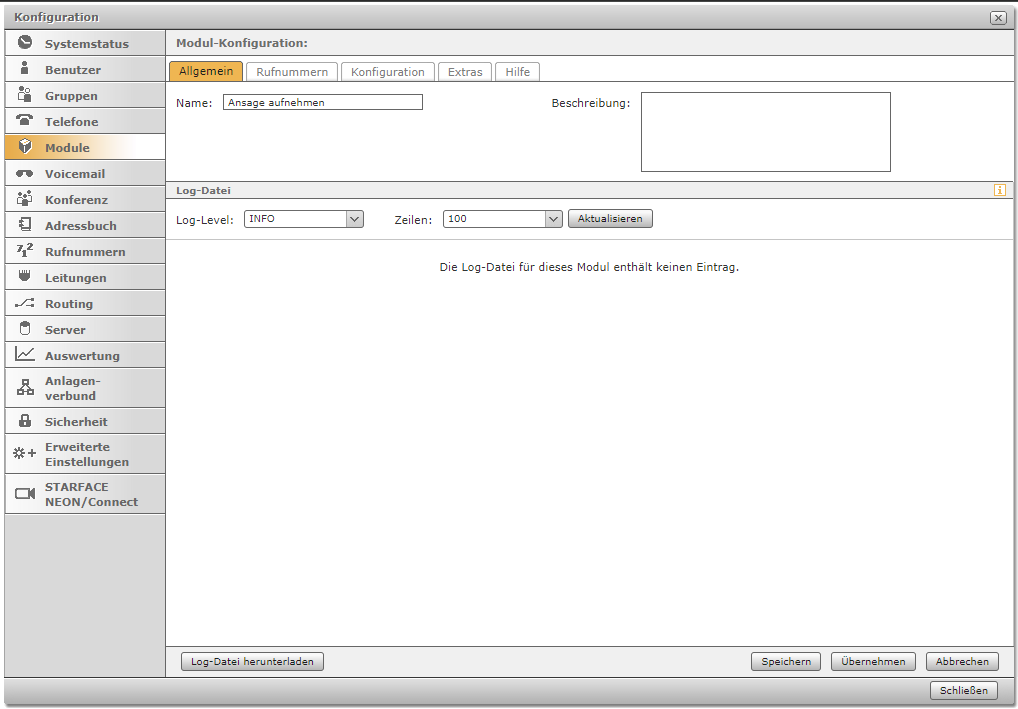
-
Name
-
Wähle einen möglichst beschreibenden Namen für die Modulinstanz. Sollen mehrere Instanzen desselben Moduls aktiv sein, muss jede Instanz einen eindeutigen Namen besitzen.
-
-
Beschreibung
-
Dieses Feld bietet Raum für eine genauere Dokumentation der Instanz. Hier kann beispielsweise festgehalten werden, auf welche Benutzer oder Gruppen das Modul zugreift.
-
- Logdatei
- Die Log-Level
ERROR,WARN,INFO,DEBUGundTRACEliefern unterschiedlich detaillierte Informationen über die Abläufe im Modulbetrieb. Bei einem Fehler kann die Logdatei zur weiteren Analyse gespeichert werden. Die Standardeinstellung istINFO.
- Die Log-Level
HinweisDas Log aktualisiert sich nicht automatisch. Betätige die entsprechende Schaltfläche, um die Anzeige zu aktualisieren.
Rufnummern
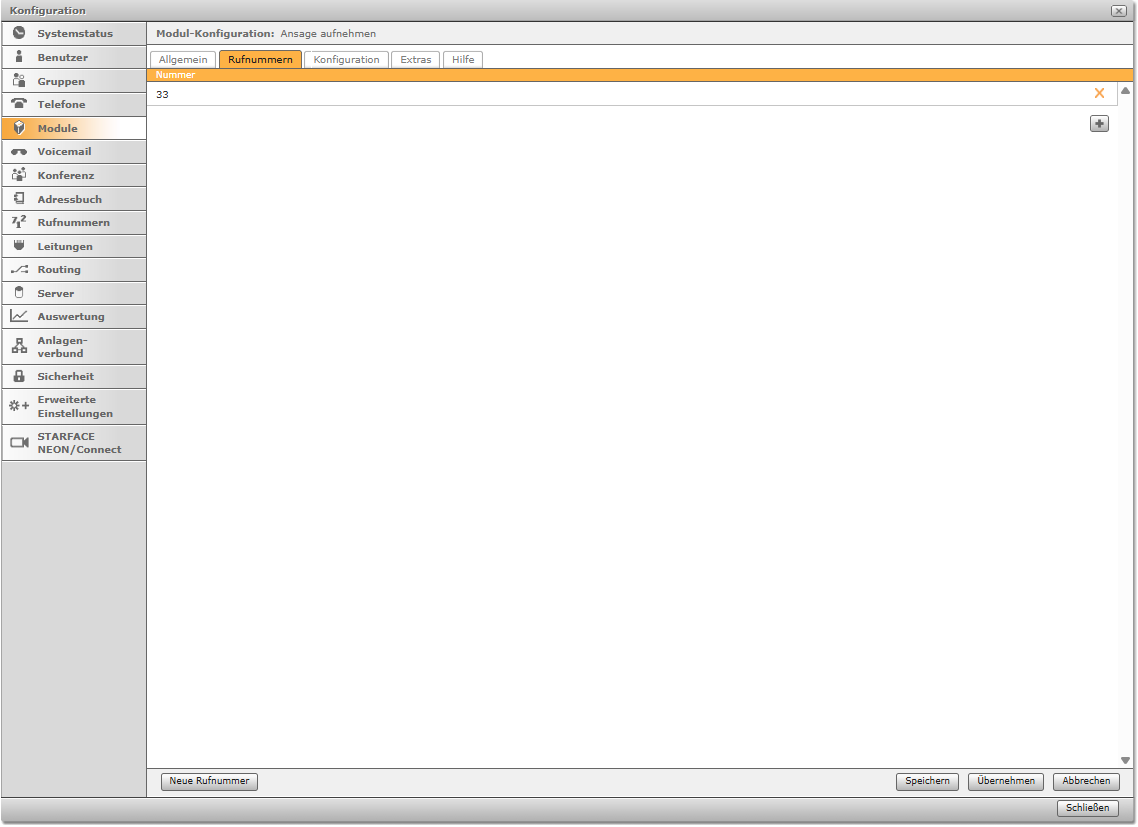
Definiere hier, welche Rufnummer(n) für die Aufnahme der Ansage gewählt werden können.
Konfiguration
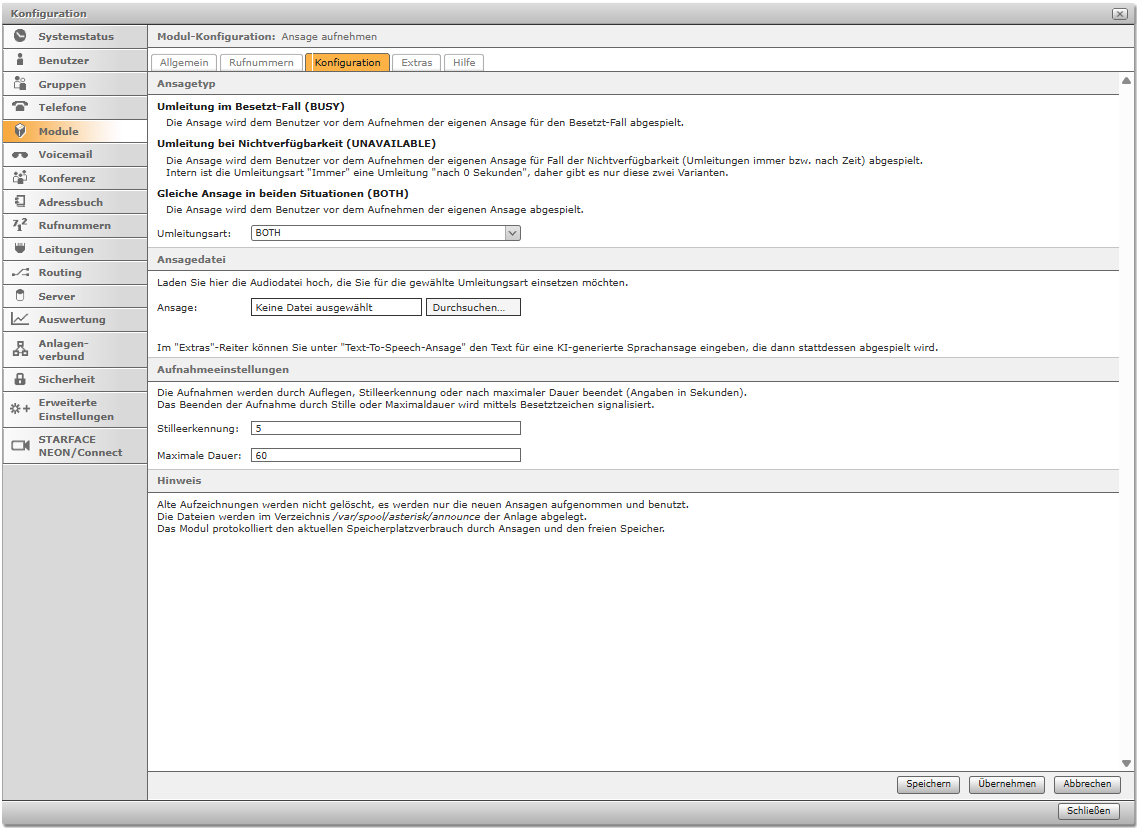
Ansagetyp
Definiere hier, für welche Umleitungsart die aufgenommene Ansage konfiguriert werden soll. Es können mehrere Modulinstanzen mit unterschiedlichen Rufnummern definiert werden, um unterschiedliche Szenarien abzudecken.
-
BUSY: Die aufgenommene Ansage wird so konfiguriert, dass diese abgespielt wird, sobald eine Umleitung bei „Besetzt“ auf die Voicemail erfolgt.
-
UNAVAILABLE: Die aufgenommene Ansage wird so konfiguriert, dass diese abgespielt wird, sobald eine „Umleitung nach Zeitüberschreitung“ eintritt oder eine „Immer“-Umleitung aktiv ist. Intern ist die Umleitungsart „Immer“ eine Umleitung „nach 0 Sekunden“, daher gibt es nur diese zwei Varianten.
- BOTH: Die aufgenommene Ansage wird so konfiguriert, dass diese in beiden Fällen abgespielt wird.
Ansagedatei
Es kann optional eine Ansage vor Aufnahme der Voicemail-Ansage definiert werden, zum Beispiel eine Erklärung für den Anwender. Die gewünschte Ansage kann hier im .wav-Format hochgeladen werden.
Aufnahmeeinstellungen
Die Aufnahmen werden durch Auflegen, Stilleerkennung oder nach maximaler Dauer beendet (Angaben in Sekunden). Das Beenden der Aufnahme durch Stille oder Maximaldauer wird mittels Besetztzeichen signalisiert.
HinweisAlte Aufzeichnungen werden nicht gelöscht, es werden nur die neuen Ansagen aufgenommen und benutzt. Die Dateien werden im Verzeichnis /var/spool/asterisk/announce der Anlage abgelegt.
Extras
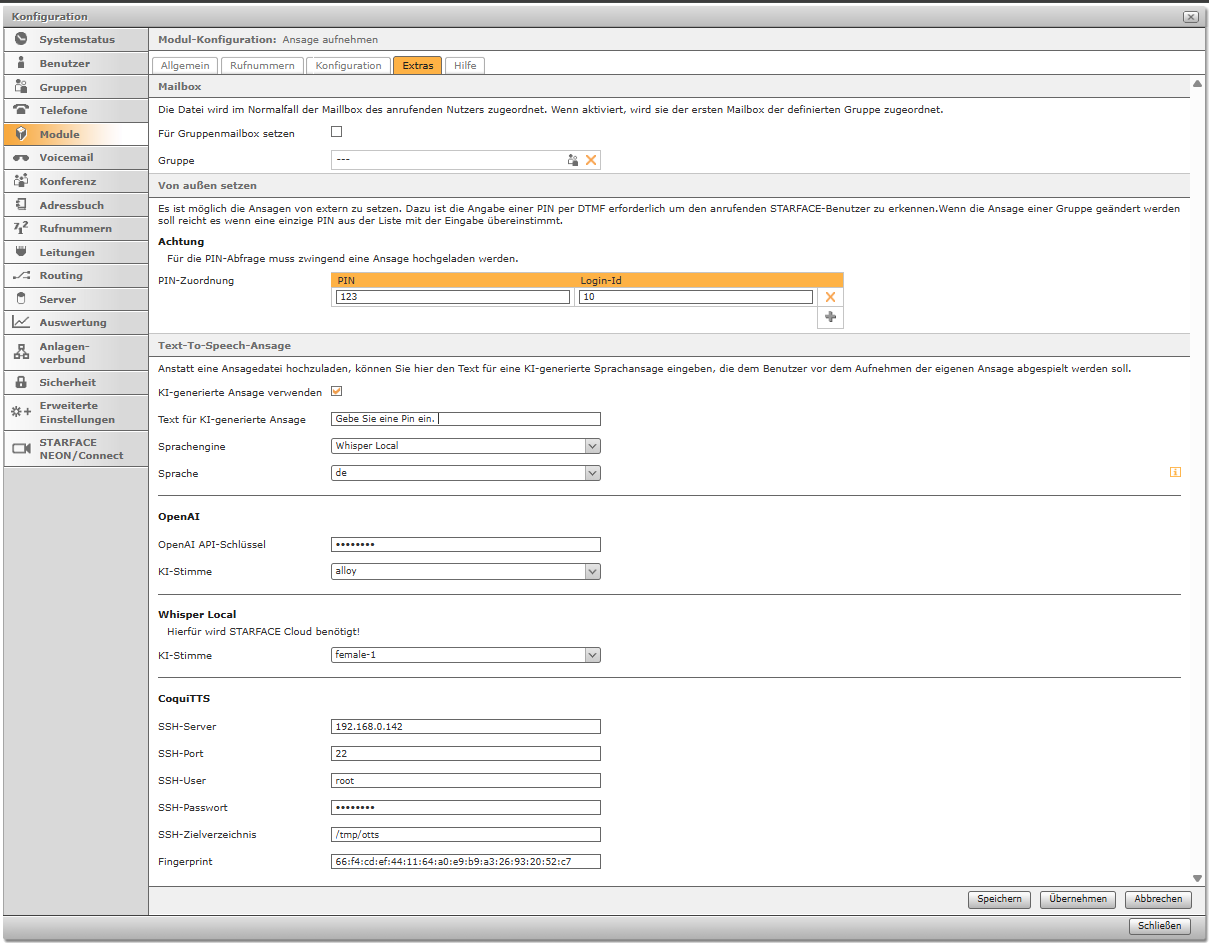
Mailbox
Aktiviere diese Option um die aufgenommene Ansage einer Gruppen-Mailbox, anstelle eines Benutzers zuzuordnen. Bitte wähle dazu noch die gewünschte Gruppe aus.
Von außen setzen
Die Ansage kann auch durch einen Anruf von extern gesetzt werden, dazu ist die Eingabe einer PIN via DTMF Code erforderlich. Bitte gebe tabellarisch die PIN und die zugehörige Login-ID der Benutzer ein. Wenn die Ansage einer Gruppe geändert werden soll, reicht es aus, wenn eine einzige PIN aus der Liste mit der Eingabe übereinstimmt.
WarnungFür die PIN-Abfrage muss zwingend eine Ansage hochgeladen werden.
Text-To-Speech-Ansage
Um die KI Funktion zu nutzen, aktiviere die Checkbox "KI-generierte Ansage verwenden". Im Feld "Text für KI-generierte Ansage" kann nun ein Freitext eingegeben werden, der dann mittels TTS zu einer Ansage konvertiert wird.
- Wähle aus, mit welcher Sprachengine (KI-Modell) die Ansage erstellt werden soll.
HinweisWird die lokale Sprachengine ausgewählt, wird beim ersten Ausführen der KI-Funktion die benötigte KI automatisch auf dem definierten Linux/Docker-Server installiert. Je nach Hardware und Internetverbindung kann dieser Vorgang eine Weile dauern.
- Wähle die Sprache aus, in der die gewünschte Ansage generiert werden soll.
HinweisDas auswählen der korrekten Sprache verbessert die Leistung des KI-Modells bei beispielsweise Eigennamen oder Zahlen.
OpenAI
-
Gebe bei OpenAI-API-Schlüssel den API-Key ein.
- Wähle bei KI-Stimme die Stimme aus,mit der Ansagen generiert werden soll.
Whisper Local
-
Hierfür wird STARFACE Cloud benötigt.
- Wähle bei KI-Stimme die Stimme aus,mit der Ansagen generiert werden soll.
CoquiTTS
-
SSH-Server:
-
Definiere hier die IP-Adresse oder den DNS-Namen des SSH-Servers.
-
-
SSH-Port:
-
Gebe hier den Port an, über den die Kommunikation zum SSH-Server laufen soll (Standardwert: 22).
-
-
SSH-Benutzer/Passwort:
-
Definiere hier den Benutzer mit entsprechenden Lese- und Schreibrechten auf das gewählte Zielverzeichnis.
-
-
SSH-Zielverzeichnis:
-
Wähle hier das Zielverzeichnis aus, in dem das Modul arbeiten soll.
-
- Fingerprint:
- Gebe hier den Fingerprint ein, der beim ersten Modulstart im Log hinterlegt wurde.
WarnungDas Zielverzeichnis muss bereits existieren und es muss der absolute Pfad angegeben werden.
Bekannte Probleme
- Bei diesem Modul liegen keine bekannten Probleme vor.
- Problem entdeckt? Schicke eine E-Mail an support@o-byte.com, um Fehler zu melden!
Versionshinweis
- 2.7.4
- Neu: OpenAI und Whisper Local als Optionen für TTS hinzugefügt.
- Neu: Sprache (für TTS) als Option hinzugefügt (hauptsächlich für die Aussprache von Zahlen).
- Fix: Cloudprüfung für Whisper Local ist fehlerhaft.
- Fix: Konfigurationseingaben werden fälschlicherweise als nicht ausgefüllt erkannt.
- Fix: Fehlerlogs für fehlende Eingaben in der TTS-Konfiguration hinzugefügt.
- Fix: Fehlermeldung bei Verwendung von Whisper Local ohne Cloud hinzugefügt.
- Fix: Die CoquiTTS-Funktion bricht ohne Rückmeldung ab.
- Fix: TTS-Ansagen werden nach Neustart der Anlage nicht mehr abgespielt.
- Fix: TTS-Ansagen werden bei Wechsel der Sprachengine nicht aktualisiert, wenn es keine sonstigen Änderungen in der Konfiguration gibt.
- Fix: Zahlen werden teilweise nicht richtig ausgesprochen.
- Fix: Zahlen werden mit der Stimme "female-1" von Whisper Local gar nicht ausgesprochen.
- Fix: Wenn von CoquiTTS auf eine andere Sprachengine gewechselt wird, werden immer noch die Ansagen von CoquiTTS verwendet.
- Fix: verhindert Moduldeaktivierung bei Netzwerkproblemen.
- Fix: Die Anzeige wie viel Speicher noch übrig ist funktionierte nicht.
Download
Bitte achte beim Download auf die Kompatibilität zur STARFACE Version!
Mit Klick auf den Downloadlink einer Modulversion öffnen sich ein Fenster mit Installationshinweisen und ein Pop-up-Fenster.
Modul testen:
- Wir stellen unser Modul 14 Tage kostenfrei zum Testen zur Verfügung.
- Nach dem Kauf oder Update: Mit E-Mail-Adresse verifizieren. Für die Inbetriebnahme/das Update ist kein Lizenzschlüssel nötig.
- Wir stellen das Modul als .sfm Datei zur Verfügung.