Gesprächsaufzeichnung Plus
Gesprächsaufzeichnung Plus
Dokumentation für Modulversion 1.8.0 ab STARFACE 9.0.0.6
Produktbeschreibung
Das Modul „Gesprächsaufzeichnung Plus“ ermöglicht es, anhand von definierbaren Rufnummern (interne, externe oder Anrufernummern) aufzuzeichnen. Soll eine Rufnummer aufgezeichnet werden, welche nicht definiert ist, besteht die Möglichkeit über die STARFACE Standard-Funktion (*1) das Gespräch aufzuzeichnen. Die über die STARFACE Standard-Funktion aufgezeichneten Gespräche werden dann ebenfalls vom Modul behandelt und auf eine externe Windows-Freigabe exportiert. Zusätzlich zur Aufzeichnung wird eine txt-Datei erstellt, die die Informationen zur Aufzeichnung übersichtlich bereitstellt.
Anwendungsbeispiel
Mit diesem Modul ist es beispielsweise möglich, Telefonate bequem zu Trainingszwecken aufzuzeichnen.
Technische Voraussetzungen
- ab STARFACE 9.0.0.6
- Für dieses Modul stehen Legacyversionen ab STARFACE 8.1.3.4 zur Verfügung.
- Bei Nutzung der SSH-Option Cloud-Ready.
SSH-Server
- SSH-Server, der durch die STARFACE Anlage erreichbar ist.
- Benutzer mit den nötigen Rechten, um auf das gewählte Zielverzeichnis zugreifen zu können.
Windows Freigabe
- Server mit windows Freigabe, der durch die STARFACE Anlage erreichbar ist.
- Benutzer/Domänenbenutzer mit den entsprechenden Rechten, um auf das gewählte Zielverzeichnis zugreifen zu können.
HinweisDie Standardansage beim Drücken der "*1" wird durch das Modul deaktiviert.
Vorbereitung der IT-Umgebung:
- Für den Betrieb dieses Moduls sind keine zusätzlichen Systeme erforderlich.
STARFACE-Konfiguration
- Es muss vorab keine Konfiguration in der STARFACE vorgenommen werden.
Modulkonfiguration
Allgemein
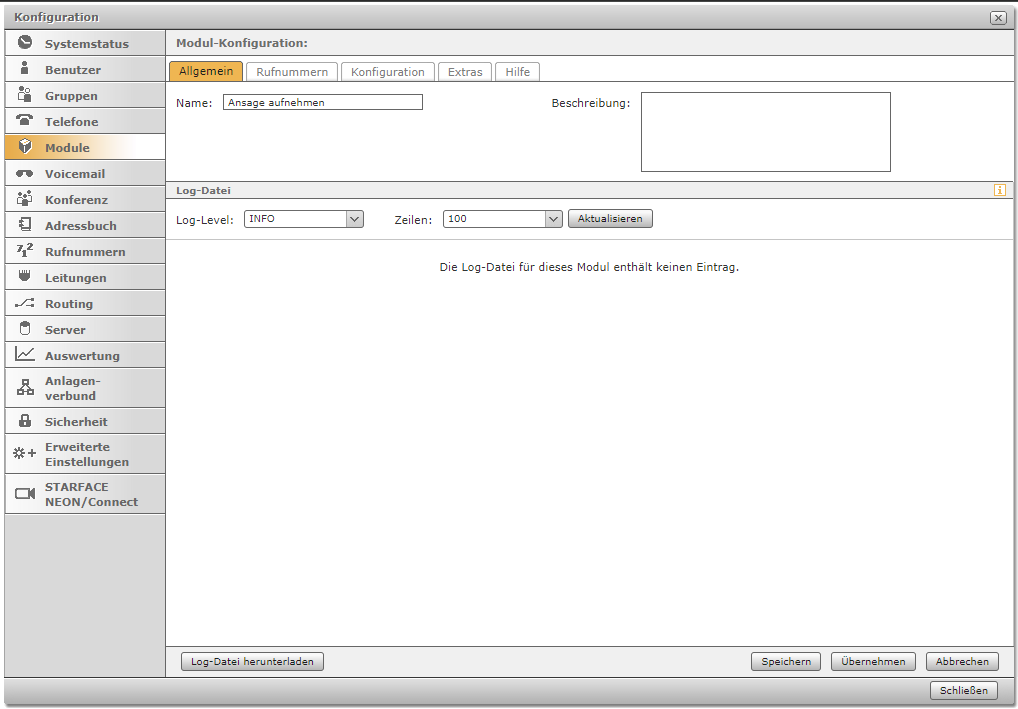
-
Name
-
Wähle einen möglichst beschreibenden Namen für die Modulinstanz. Sollen mehrere Instanzen desselben Moduls aktiv sein, muss jede Instanz einen eindeutigen Namen besitzen.
-
-
Beschreibung
-
Dieses Feld bietet Raum für eine genauere Dokumentation der Instanz. Hier kann beispielsweise festgehalten werden, auf welche Benutzer oder Gruppen das Modul zugreift.
-
- Logdatei
- Die Log-Level
ERROR,WARN,INFO,DEBUGundTRACEliefern unterschiedlich detaillierte Informationen über die Abläufe im Modulbetrieb. Bei einem Fehler kann die Logdatei zur weiteren Analyse gespeichert werden. Die Standardeinstellung istINFO.
- Die Log-Level
HinweisDas Log aktualisiert sich nicht automatisch. Betätige die entsprechende Schaltfläche, um die Anzeige zu aktualisieren.
Konfiguration
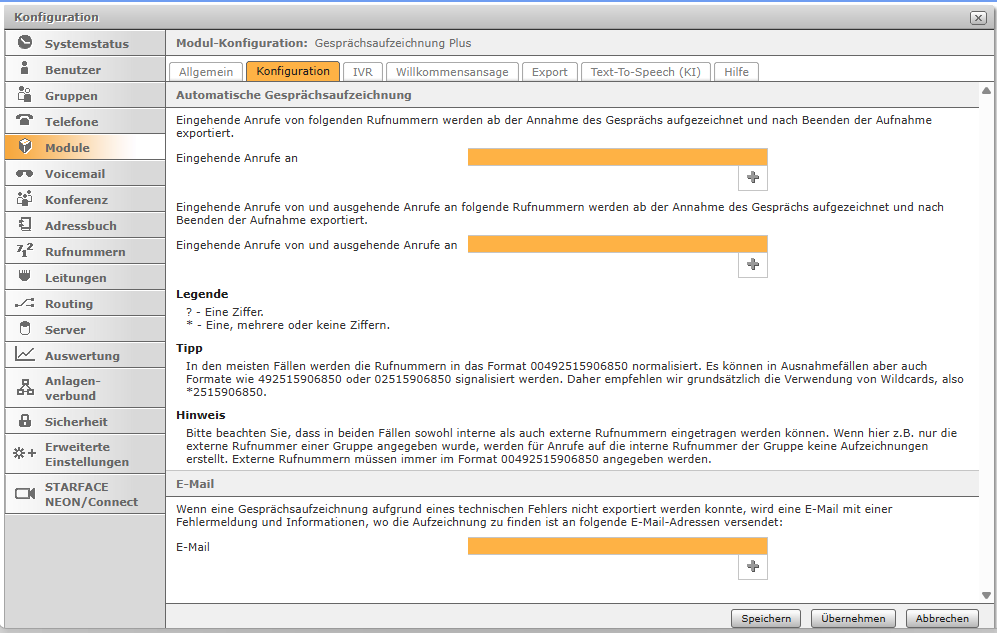
Automatische Gesprächsaufzeichnung
-
Eingehende Anrufe an
-
Hier können Rufnummern im Format 004925215906850 hinterlegt werden, für die eingehende Anrufe ab der Annahme des Gesprächs aufgezeichnet und nach Beenden der Aufnahme exportiert werden. Rufnummern können hier auch mittels Wildcards definiert werden.
-
- Eingehende Anrufe von und ausgehende Anrufe an
- Hier können Rufnummern im Format 004925215906850 hinterlegt werden, für die eingehende und ausgehende Anrufe ab der Annahme des Gesprächs aufgezeichnet und nach Beenden der Aufnahme exportiert werden. Rufnummern können hier auch mittels Wildcards definiert werden.
HinweisIn den meisten Fällen werden die Rufnummern in das Format 00492515906850 normalisiert. Es können in Ausnahmefällen aber auch Formate wie +492515906850 oder 02515906850 signalisiert werden. Daher empfehlen wir grundsätzlich die Verwendung von Wildcards, also zum Beispiel *2515906850.
-
Legende Wildcards
- ? – Platzhalter für eine Ziffer
-
-
-
Platzhalter für eine, mehrere oder keine Ziffer/n
-
-
- E-Mail
- Hier können E-Mail-Adressen hinterlegt werden, die im Falle eines technischen Fehlers bei der Gesprächsaufzeichnung eine Benachrichtigung über den fehlerhaften Export erhalten.
IVR
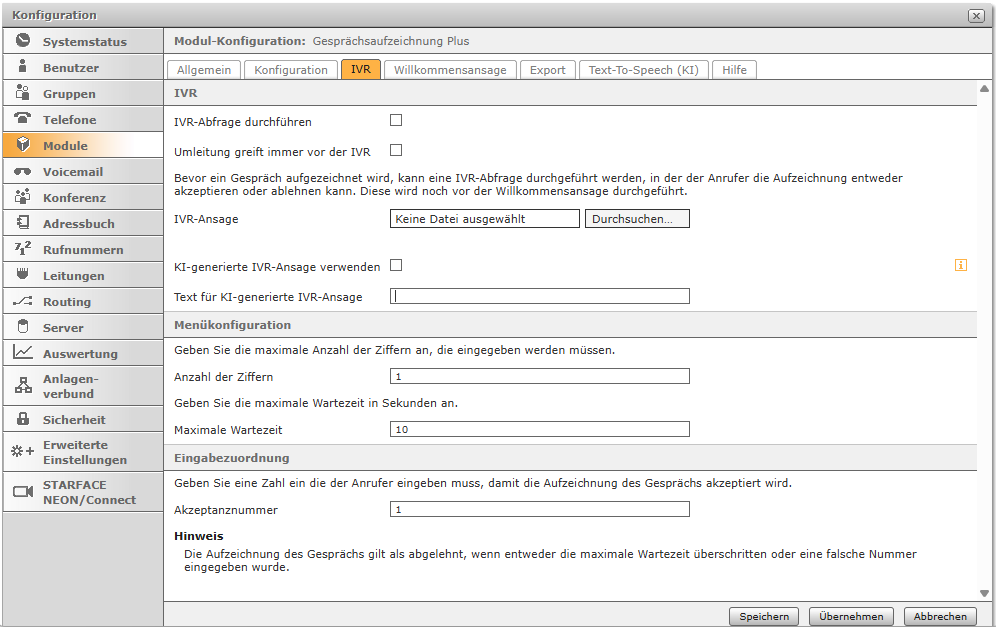
-
IVR-Abfrage durchführen
-
Aktiviere die Checkbox, um die IVR-Funktion des Moduls zu aktivieren.
-
-
Umleitung greift immer vor der IVR
-
Ist gewünscht, dass eine existierende Rufumleitung vor der IVR-Ansage greift, aktiviere die Checkbox.
-
-
IVR-Ansage
-
Wähle eine .wav-Datei aus, die als Ansage abgespielt werden soll.
-
- KI-generierte IVR-Ansage verwenden
-
Alternativ dazu kann eine KI-generierte IVR-Ansage verwendet werden. Aktiviere hierzu die Checkbox.
- Text für die KI-generierte IVR-Ansage
- Gebe die gewünschte Ansage in Textform ein.
Menükonfiguration
-
Anzahl der Ziffern
-
Spezifiziere, wie viele Optionen die Ansage haben soll.
-
- Maximale Wartezeit
- Definiere die Dauer in Sekunden, binnen der eine Auswahl erfolgt sein muss.
Eingabezuordnung
- Akzeptanznummer
- Definiere, welche Taste der Anrufer drücken muss, um der Gesprächsaufzeichnung zuzustimmen.
HinweisEs handelt sich hier um ein Opt-In Verfahren, der Anrufer muss aktiv zustimmen, dass das Gespräch aufgezeichnet wird. Erfolgt bis zum Ablauf der maximalen Wartezeit
keine Zustimmung, wird das Gespräch nicht aufgezeichnet.
Willkommensansage
-
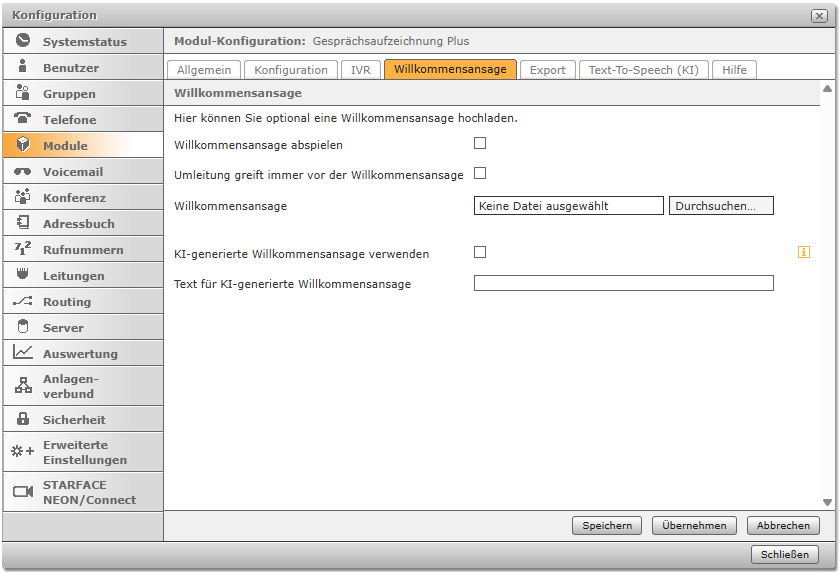
Willkommensansage
-
Aktiviere die Checkbox, um die Willkommensansage vor der IVR-Funktion des Moduls zu aktivieren.
-
-
Umleitung greift immer vor der Willkommensansage
-
Ist gewünscht, dass eine existierende Rufumleitung vor der Willkommensansage greift, aktiviere die Checkbox.
-
-
Willkommensansage
-
Wähle eine .wav-Datei aus, die als Ansage abgespielt werden soll.
-
-
KI-generierte Willkommensansage verwenden
-
Alternativ dazu kann eine KI-generierte Willkommensansage verwendet werden. Aktiviere hierzu die Checkbox.
-
- Text für die KI-generierte Willkommensansage
- Gebe die gewünschte Ansage in Textform ein.
Export
SSH-Server
-
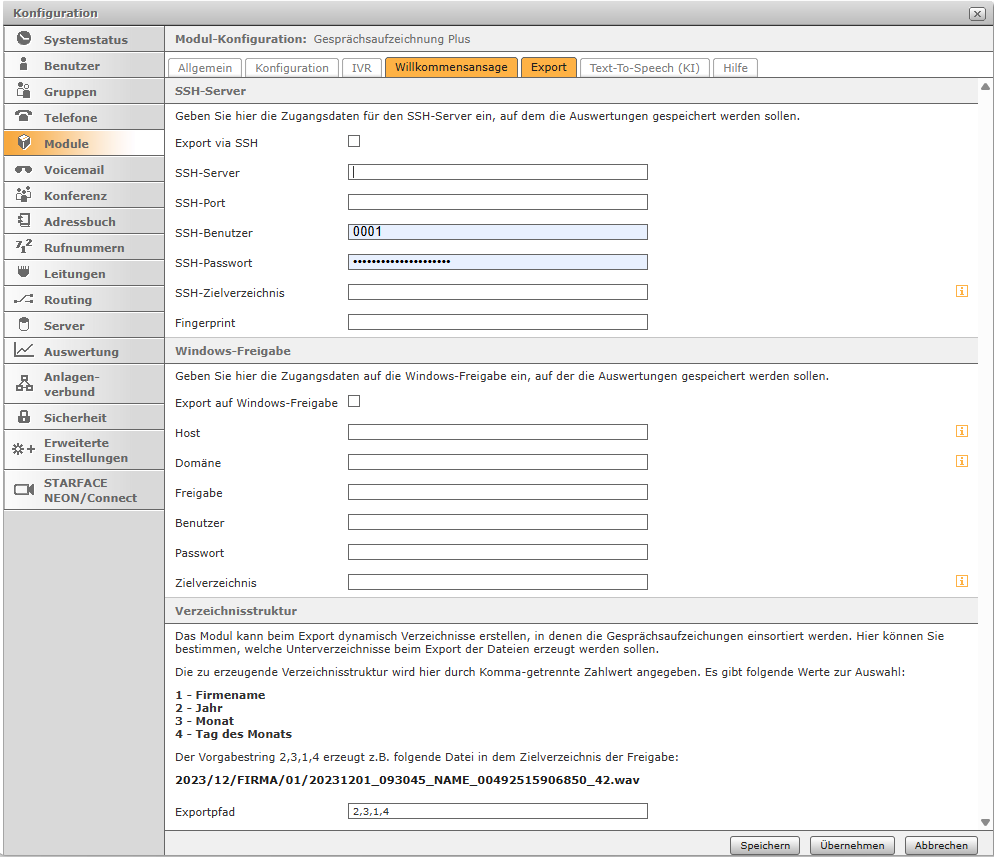
Export via SSH
-
Aktiviere die Checkbox, wenn die Aufzeichnungen via SSH exportiert werden sollen.
-
-
SSH-Server
-
Definiere hier die IP-Adresse oder den DNS-Namen des SSH-Servers.
-
-
SSH-Port
-
Gebe hier den Port an, über den die Kommunikation zum SSH-Server laufen soll (Standardwert: 22).
-
-
SSH-Benutzer/Passwort
-
Definiere hier den Benutzer mit entsprechenden Lese- und Schreibrechten auf das gewählte Zielverzeichnis.
-
-
SSH-Zielverzeichnis
-
Wähle hier das Zielverzeichnis aus, in dem das Modul arbeiten soll.
-
- Fingerprint
- Gebe den Fingerprint ihres SSH-Servers an.
WarnungDas Zielverzeichnis muss bereits existieren und es muss der absolute Pfad angegeben werden.
Windows Freigabe
-
Export auf Windows-Freigabe
-
Aktiviere die Checkbox, wenn die Aufzeichnungen auf einer Windows-Freigabe (SMB Share) abgelegt werden sollen.
-
-
Host
-
Definiere hier die IP-Adresse oder den DNS-Namen des Servers mit der Windows Freigabe.
-
-
Benutzername/Passwort
-
Gebe hier den Nutzer/Domänennutzer mit dem entsprechenden Schreibrecht auf das Zielverzeichnis an.
-
-
Domäne
-
Definiere hier die Domäne oder Arbeitsgruppe.
-
-
Freigabe
-
Definiere hier den Namen der Windows/SMB-Freigabe.
-
- Zielverzeichnis
- Gebe hier das Zielverzeichnis an, in das die Aufzeichnung exportiert werden soll. Existiert das Verzeichnis nicht, wird es automatisch erstellt.
Verzeichnisstruktur
Definiere hier den Exportpfad für die Aufzeichnungen. Wähle zwischen:
- 1 – Firmenname
- 2 – Jahr
- 3 – Monat
- 4 – Tag des Monats
Der Vorgabestring 2,3,1,4 erzeugt beispielsweise die Verzeichnisstruktur "/2023/12/FIRMA/01"
Text-To-Speech (KI)
-
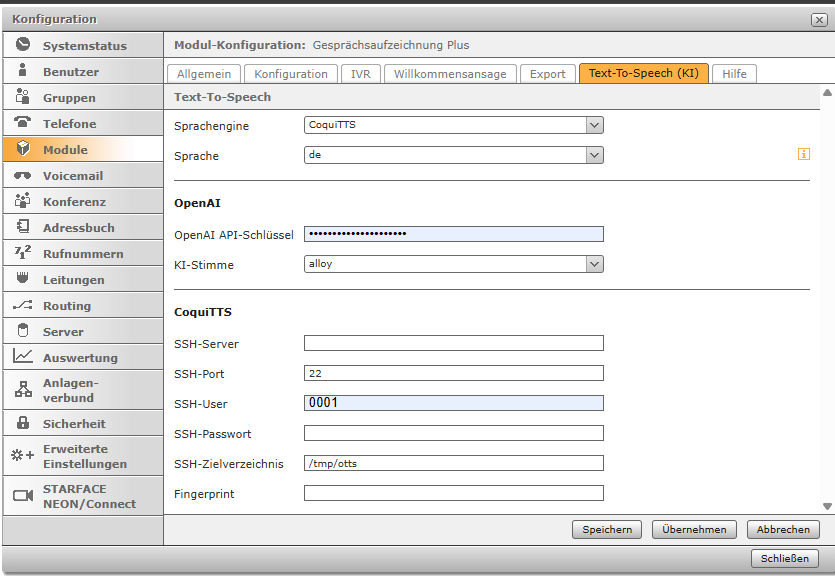
Sprachengine
-
Wähle zwischen:
- CoquiTTS
- OpenAI
-
Whisper Local
-
- Sprache
- Wähle die Sprache, in der die Ansagen erstellt werden sollen.
HinweisDurch das Auswählen der passenden Sprache werden unter anderem die Zahlen in einer Ansage besser ausgegeben.
OpenAI
-
OpenAI-API-Schlüssel
-
Gebe hier den API-Key von OpenAI ein.
-
- KI-Stimme
- Wähle hier das Sprachmodell aus, welches zum Einsatz kommen soll. Sprachmodelle werden von OpenAI aktualisiert und zur Verfügung gestellt, daher können neue Modelle hinzukommen oder eingestellt werden.
CoquiTTS
HinweisBeim ersten Ausführen der KI-Funktion wird auf dem definierten Linux/Docker Server die benötigte KI installiert. Dies kann je nach Hardware und Internetverbindung eine Weile dauern.
-
SSH-Server
-
Definiere hier die IP-Adresse oder den DNS-Namen des SSH-Servers.
-
-
SSH-Port
-
Gebe hier den Port an, über den die Kommunikation zum SSH-Server laufen soll (Standardwert: 22).
-
-
SSH-Benutzer/Passwort
-
Definiere hier den Benutzer mit entsprechenden Lese- und Schreibrechten auf das gewählte Zielverzeichnis.
-
-
SSH-Zielverzeichnis
-
Wähle hier das Zielverzeichnis aus, in dem das Modul arbeiten soll.
-
- Fingerprint
- Gebe hier den Fingerprint ein, der beim ersten Modulstart im Log hinterlegt wurde.
WarnungDas Zielverzeichnis muss bereits existieren und es muss der absolute Pfad angegeben werden.
Bekannte Probleme
- Bei der Nutzung in einer STARFACE Cloud Umgebung ist zwingend die SSH-Exportoption zu verwenden. Im Tab "Hilfe" kann dann die Cloud-Ready Prüfung deaktiviert werden.
FAQ
Export per SSH schreibt Daten nicht in einem Ordner, sondern in einer Datei.
Der Ordner / das Verzeichnis muss vor dem Export existieren, ansonsten schreibt die Shell den Export in einer Datei.
Versionshinweis
- 1.8.0
- Wenn schon eine Instanz des Moduls aktiv ist, werden weitere jetzt deaktiviert.
- Fix: Der Export auf eine Windows-Freigabe per SSH-Tunnel hat nicht funktioniert.
- Im Exportpfad kann jetzt der Name der angerufenen Gruppe ausgegeben werden.
Download
Bitte achte beim Download auf die Kompatibilität zur STARFACE Version!
Mit Klick auf den Downloadlink einer Modulversion öffnen sich ein Fenster mit Installationshinweisen und ein Pop-up-Fenster.
Modul testen:
- Wir stellen unser Modul 14 Tage kostenfrei zum Testen zur Verfügung.
- Nach dem Kauf oder Update: Mit E-Mail-Adresse verifizieren. Für die Inbetriebnahme/das Update ist kein Lizenzschlüssel nötig.
-
Wir stellen das Modul als .sfm Datei zur Verfügung.