
XML-Monitoring (PRTG)
XML-Monitoring (PRTG)
Diese Seite beschreibt die Funktionsweise für das XML-Monitoring für PRTG. Den Download für das Modul befindet sich auf der Hauptseite.
Technische Voraussetzungen
- Paessler PRTG Network Monitor
-
STARFACE 8.1.0.4
- Verfügbare Checks
- STARFACE Accounts
- STARFACE Fax Queue
- STARFACE Hardware ID
- STARFACE SIP Provider Registrierung
- Alle SIP-Endgeräte
- Status des PBX-Logs
- Status des Support-Logs
- Disk Space
- CPU Load
- Memory Info
Installation des PRTG Network Monitor
Wenn noch nicht vorhanden installiere den PRTG Network Monitor.
Kopiere alle Dateien aus der ZIP-Datei „PRTG_Monitoring.zip“ in den Ordner „C:\Program Files (x86)\PRTG Network Monitor\Custom Sensors\EXEXML“.
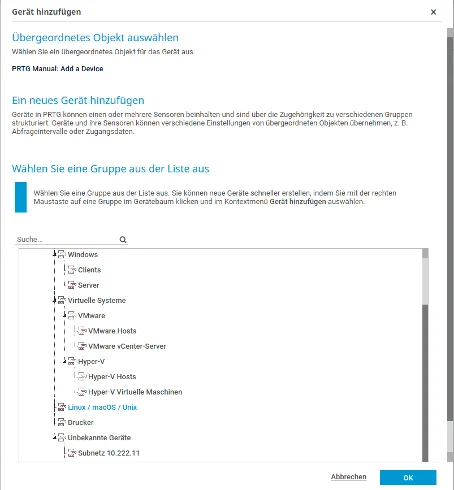
Auf der Weboberfläche von PRTG Network Monitor klicke auf „Geräte“->“Gerät hinzufügen“. Im neuen geöffneten Fenster wähle, Linux / macOS / Unix“ aus und bestätige mit „OK“.
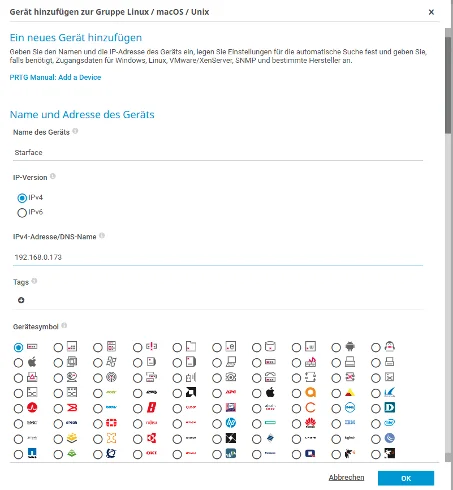
Es öffnet sich ein weiteres Fenster. Unter „Name des Geräts“ wähle einen beliebigen Namen aus und unter „IPv4-Adresse/DNS-Name“ gebe die Adresse der Starface an.
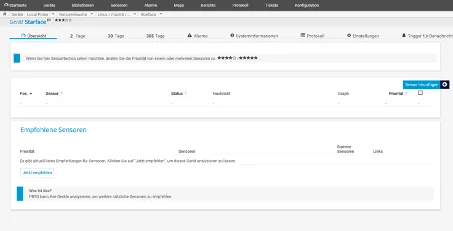
In der Geräteübersicht klicke auf die Starface, sie erscheint unter „Linux / macOS / Unix“. Klicke auf das „+“ Symbol und danach auf „Sensor hinzufügen“. In der Suche gebe „Programm/Skript (Erweitert)“ ein und klicke diese dann an.
Vergebe einen funktionalen Namen für den Sensor. Unter „Programm/Skript“ wähle „prtg-monitoring.exe“ aus. Um die Funktion den Sensor zu konfigurieren, um z.B. die CPU-Auslastung gebe unter „Parameter“ „%host XMLMonitoring GetMonitoringData 10 starface cpuLoad“ ein.
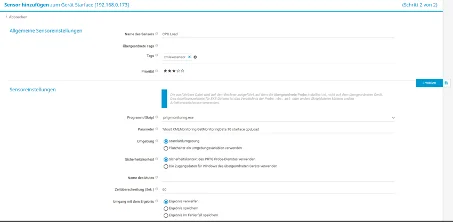
Entnehme die Zusammensetzung des obigen Sensors den folgenden Tabellen:
| Parameter aus dem Beispielsensor | Erklärung |
|---|---|
| 1 %host | ist immer der Host, PRTG erlaubt es mit %host automatisch den Host zu übernehmen |
| 2 XMLMonitoring | Name der Modulinstanz |
| 3 GetMonitoringData | Die per RPC aufrufende Funktion |
| 4 10 | Login-ID von STARFACE |
| 5 starface | Passwort von STARFACE |
| 6 cpuLoad | Welcher Sensor aufgerufen werden soll. (wird in Tabelle 2 weiter beschrieben) |
| 7 | Wird NUR bei Sensor SIP Provider verwendet! |
| Parameter | Funktion |
|---|---|
| starfaceAccounts | zeigt die Anzahl maximaler Accounts, die erlaubt sind, wie viele Accounts angelegt sind und wie viele davon Admin Accounts sind |
| memInfo | zeigt Informationen über freier, verfügbarer und Gesamtspeicher |
| allPeersOffline | gibt eine Fehlermeldung, wenn alle Telefone offline sind |
| faxQueue | Informationen über die Fax-Warteschlange |
| hardwareID | zeigt die Hardware-ID |
| diskSpace | gibt Informationen über den Speicherplatz auf der Root-Festplatte |
| cpuLoad | zeigt den CPU-Load in den letzten 1, 5, 15 Minuten |
| sipProvider | zeigt ob die SIP Leitung registriert ist. Hierfür wird der 7. Parameter verwendet, um den Namen der Leitung anzugeben (s. unten) |
| supportLogErrorString | im Modul kann man ein String übergeben, nach dem in dem support.log gesucht werden soll. Wenn dieser String vorkommt, gibt der Sensor ERROR ausgeben |
| pbxLogErrorString | im Modul kann man ein String übergeben nach dem in dem PBX-Log gesucht werden soll, wenn dieser String vorkommt, wird der Sensor ein ERROR ausgeben |
Sensoren
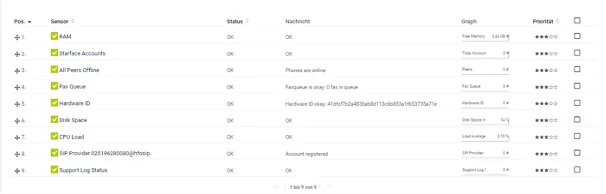
SIP Provider
„%host XMLMonitoring GetMonitoringData 10 starface sipProvider 0251 5906850@hfosip“
Die Leitungen müssen einzeln manuell erstellt werden. Ist nicht der ganze Name bekannt reicht auch der Benutzername, hier z.B 025196280080 und ein “@” am Ende, also “025196280080@”.