
HubSpot Integration
HubSpot Integration
Dokumentation für Modulversion 2.2.2 ab STARFACE 10.0.0.0
Diese Dokumentation beschreibt die Einrichtung des STARFACE Moduls. Die Einrichtung der Desktopanwendung findet sich in der Dokumentation der Integration.
Produktbeschreibung
Mit der „HubSpot-Integration“ hat man alle Informationen zu einem HubSpot-Kontakt während eines Telefonats im Überblick!
Bei einem Anruf öffnet sich hierbei ein Fenster, in dem die folgenden Informationen aus HubSpot-Kontakten angezeigt werden können: Deals, Kontakte, E-Mails, Meetings, SMS, LinkedIn-Nachrichten, WhatsApp-Nachrichten, Anrufe und Briefpostsendungen.
Darüber hinaus lassen sich mit nur wenigen Klicks Anrufeinträge für HubSpot erstellen!
Anwendungsbeispiel
Dieses Modul stellt eine tiefgreifende Integration von Hubspot in die STARFACE-Welt dar. Daraus ergeben sich einige Vorteile:
- Die Anzeige von Tickets, Deals und dem Kontaktverlauf ermöglicht es, schon vor der Annahme des Telefonats schnell zu sehen, welches Anliegen der Anrufer hat.
- Kraftvolles Aquisetool, Anrufergebnisse sind hinterlegbar, Performanceanalyse der Vertriebs- und Supportstruktur möglich.
- Gespräche sind Dokumentierbar.
- Es braucht für den Mitarbeiter nur wenige Klicks um sich umfassend über den Anrufer zu infromieren.
- Durch die Adressbuchsynchronisation sind Hubspotkontakte im gesamten STARFACE-Ökosystem verfügbar.
Technische Voraussetzungen
- ab STARFACE 10.0.0.0
- Hubspot Account zum Erstellen und Verknüpfen einer privaten App
- uneingeschränkt Cloud-ready.
Vorbereitung der IT-Umgebung:
Erstellen einer App in Hubspot
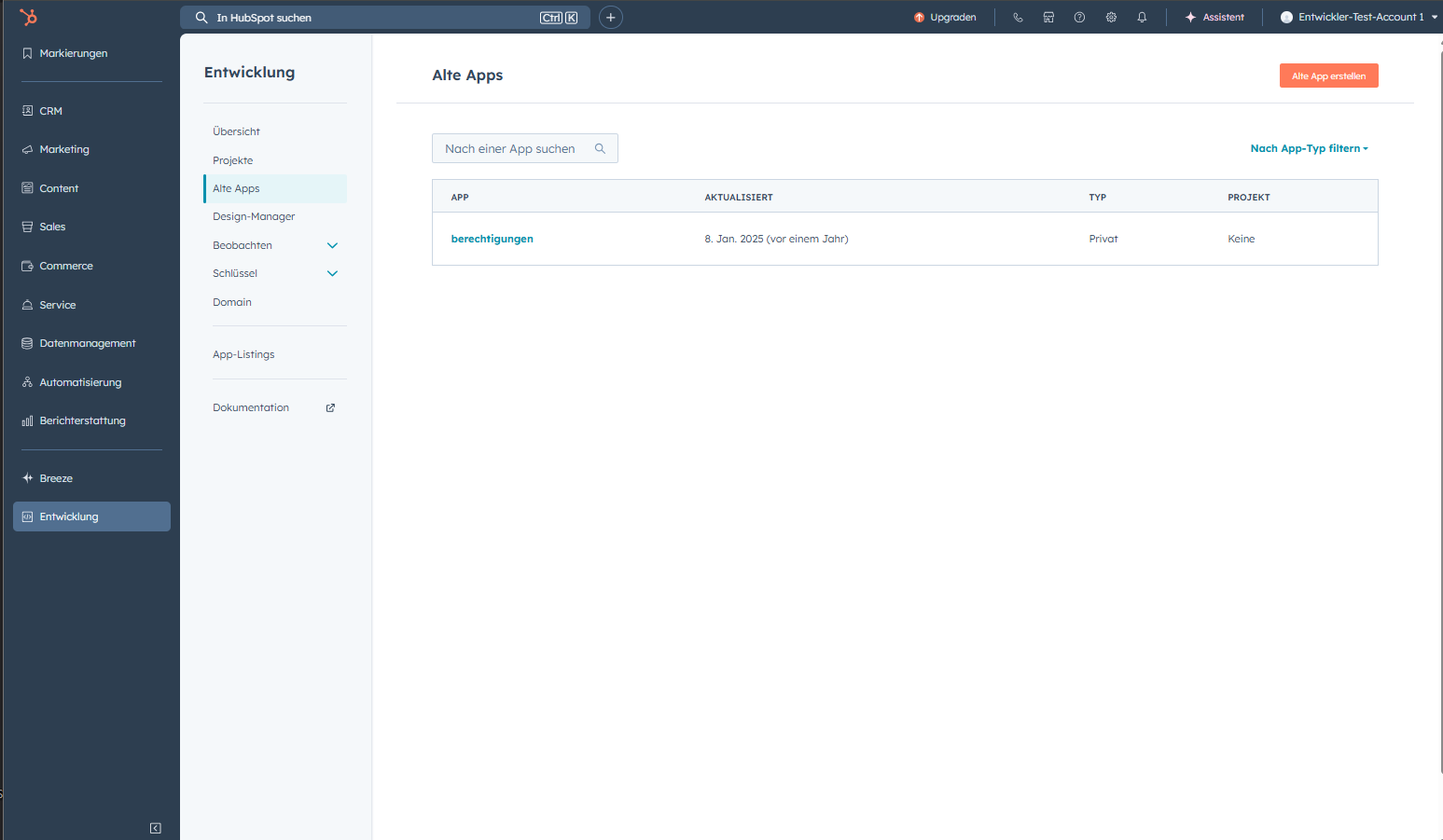
- Öffne das HubSpot Dashboard in Deinem Webbrowser.
- Navigiere mit einem Klick auf den
 -Button in der linken Seitenleiste zu den "Entwickler-Tools".
 - Erstelle mit einem Klick auf
 eine neue App.
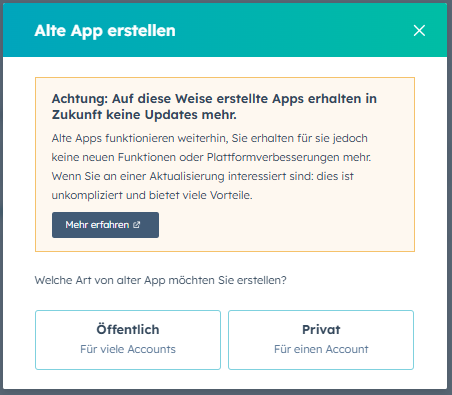
- Erstelle eine "Private App".
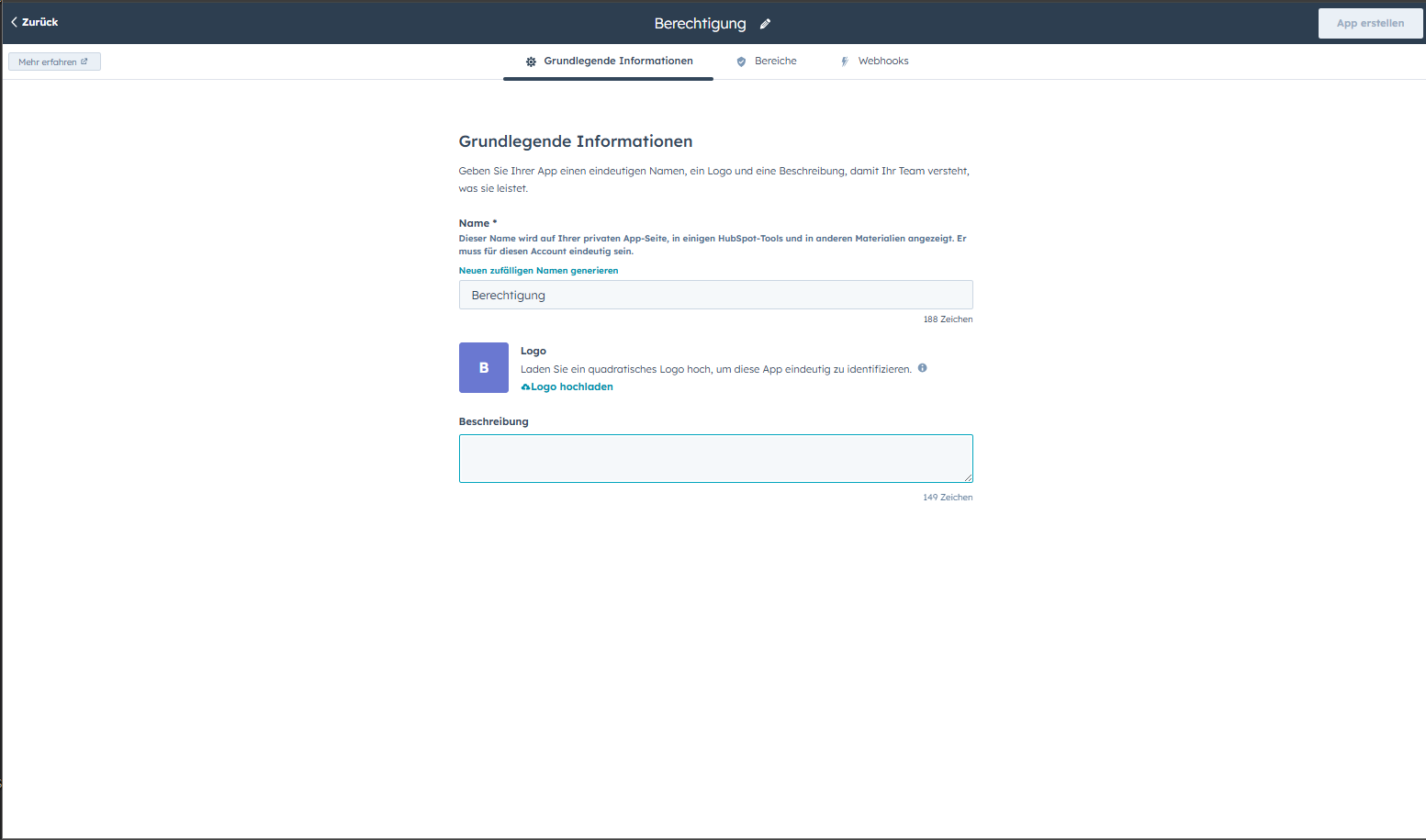
- Gebe unter "Grundlegende Informationen" einen Namen und optional eine Beschreibung, sowie ein Logo für die App an.
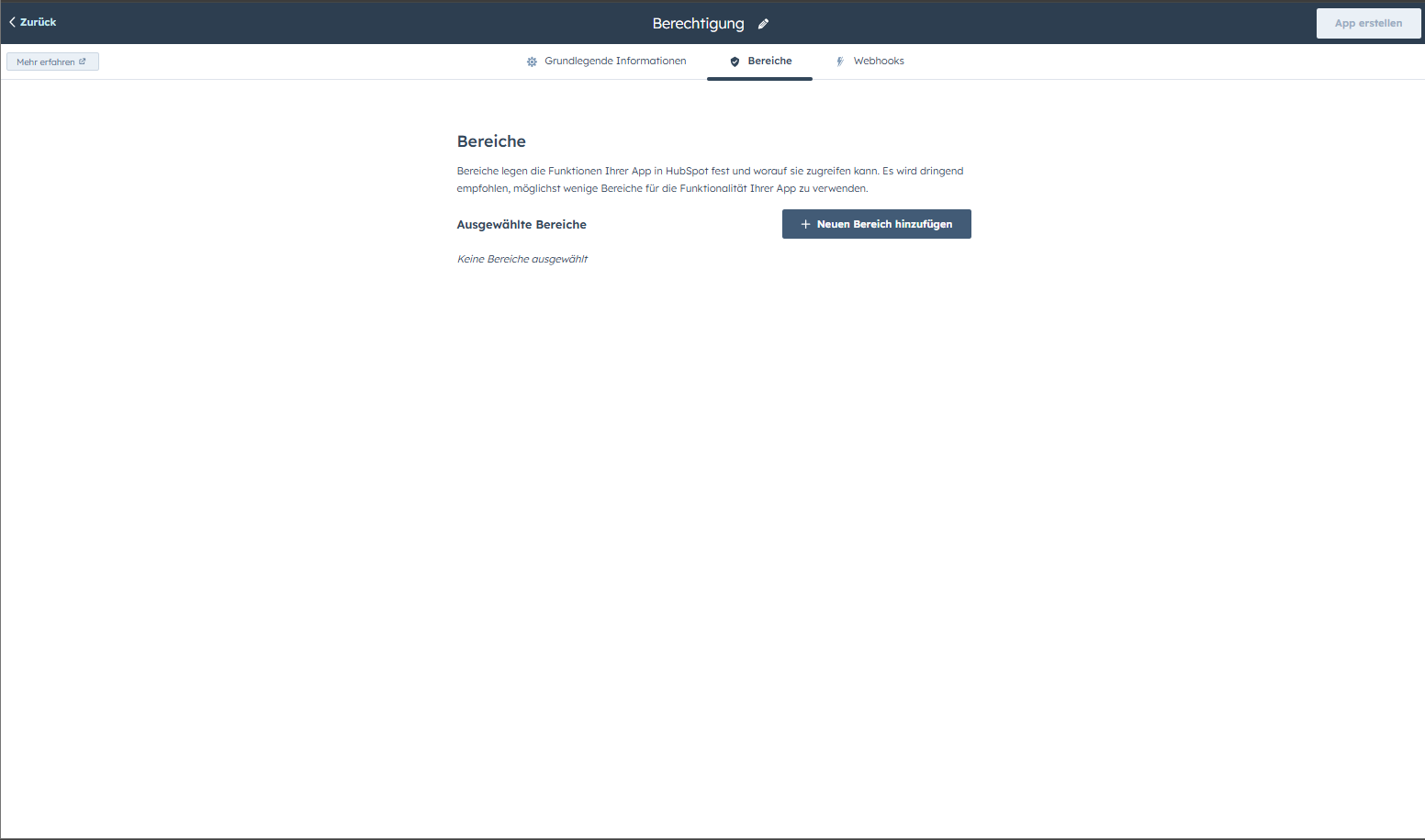
- Wechsle auf den Reiter "Bereiche".
- Klicke auf den
 -Button.
 -
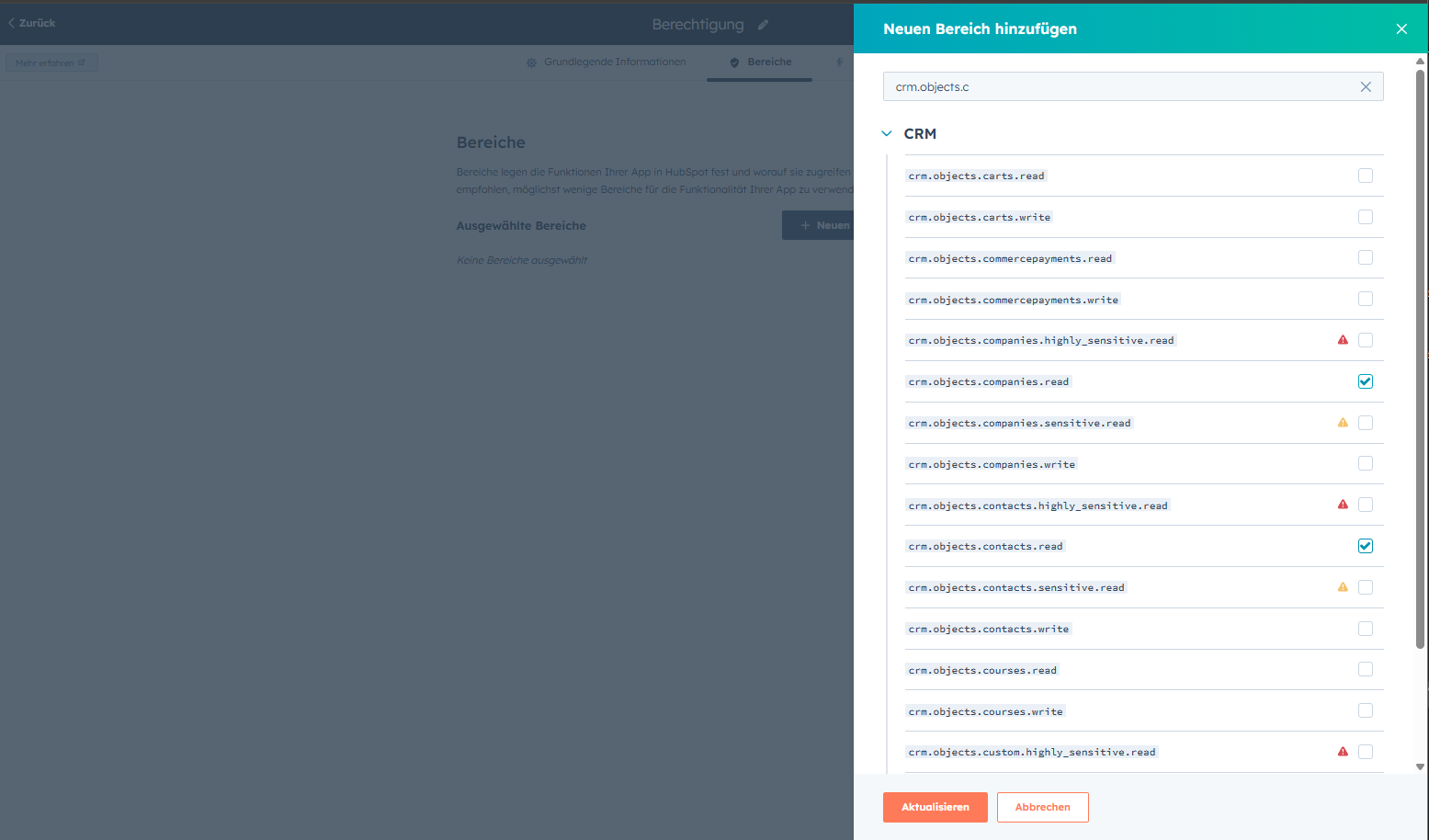
Setze unter "CRM" die Leserechte bei:
- crm.objects.contacts.read
-
crm.objects.companies
- Klicke oben rechts auf

- Bestätige die Warnung.
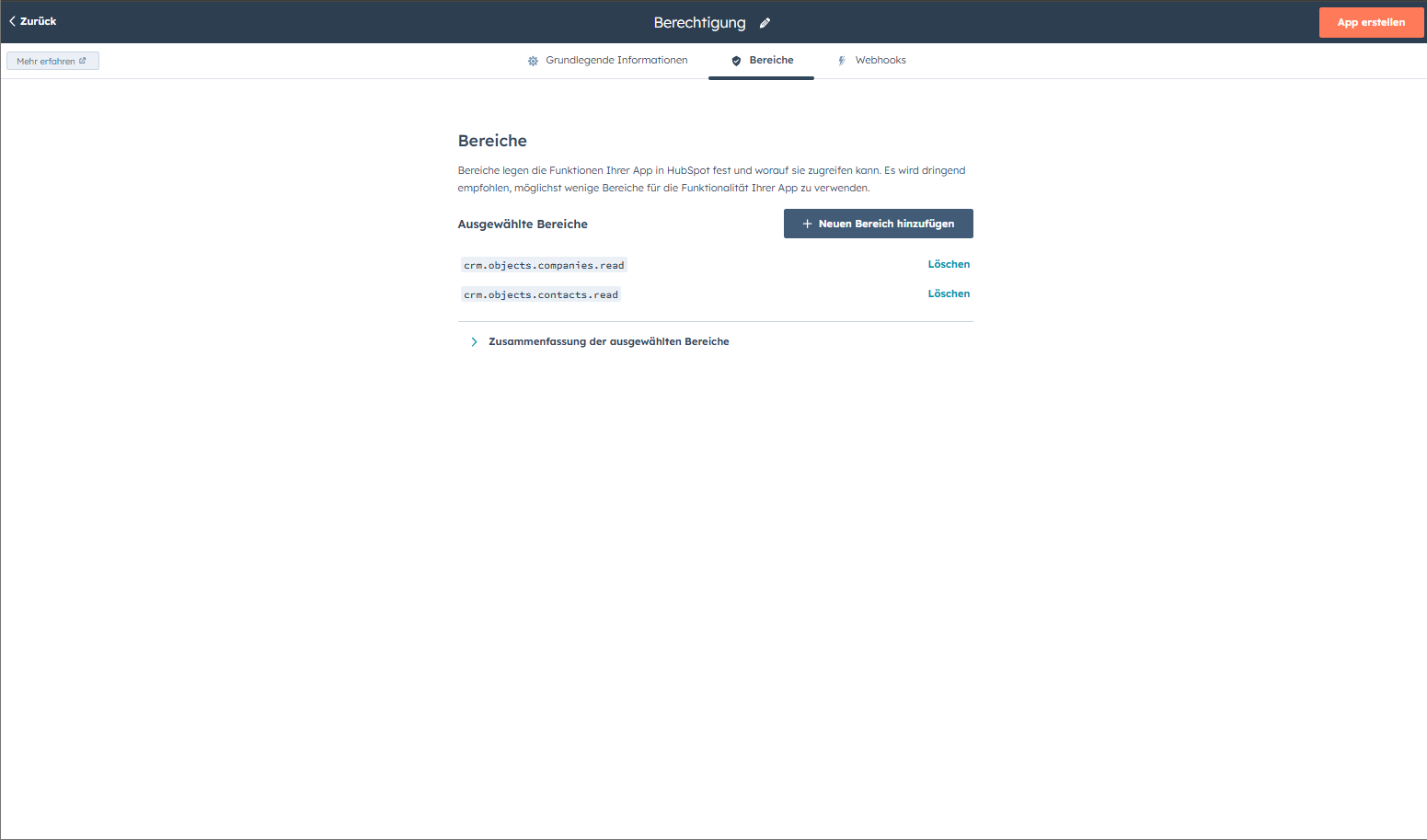
- Kopiere den erzeugten Zugriffstoken, dieser wird für die folgende Modulkonfiguration benötigt.
STARFACE-Konfiguration
- Es muss vorab keine Konfiguration in der STARFACE vorgenommen werden.
Modulkonfiguration
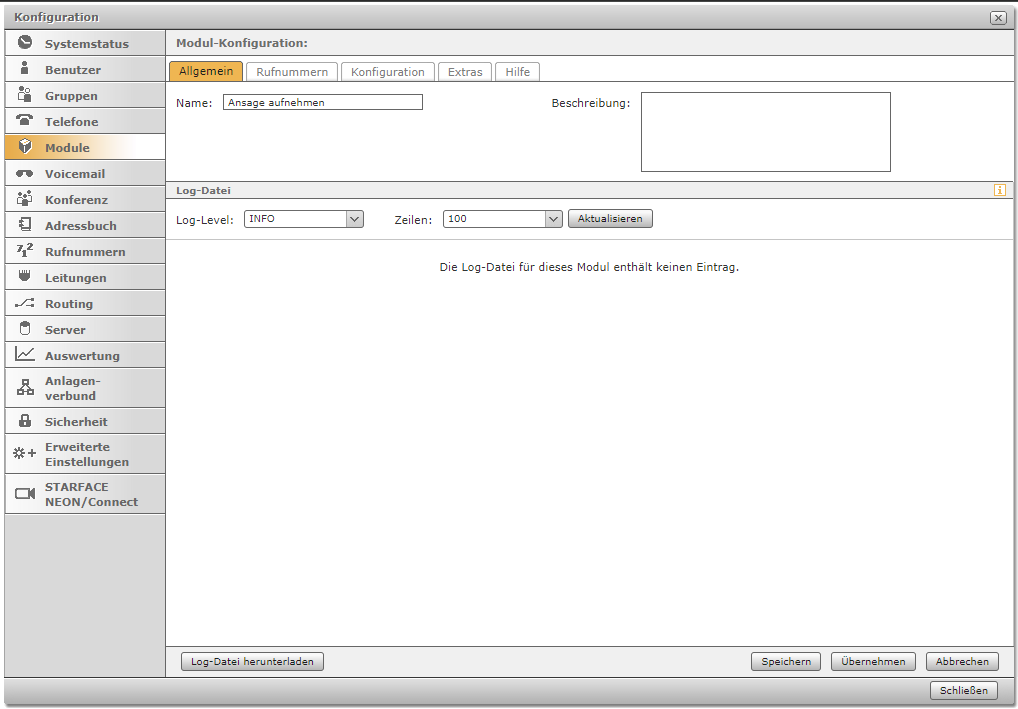
Allgemein
-
Name
-
Wähle einen möglichst beschreibenden Namen für die Modulinstanz. Sollen mehrere Instanzen desselben Moduls aktiv sein, muss jede Instanz einen eindeutigen Namen besitzen.
-
-
Beschreibung
-
Dieses Feld bietet Raum für eine genauere Dokumentation der Instanz. Hier kann beispielsweise festgehalten werden, auf welche Benutzer oder Gruppen das Modul zugreift.
-
- Logdatei
- Die Log-Level
ERROR,WARN,INFO,DEBUGundTRACEliefern unterschiedlich detaillierte Informationen über die Abläufe im Modulbetrieb. Bei einem Fehler kann die Logdatei zur weiteren Analyse gespeichert werden. Die Standardeinstellung istINFO.
- Die Log-Level
HinweisDas Log aktualisiert sich nicht automatisch. Betätige die entsprechende Schaltfläche, um die Anzeige zu aktualisieren.
Konfiguration
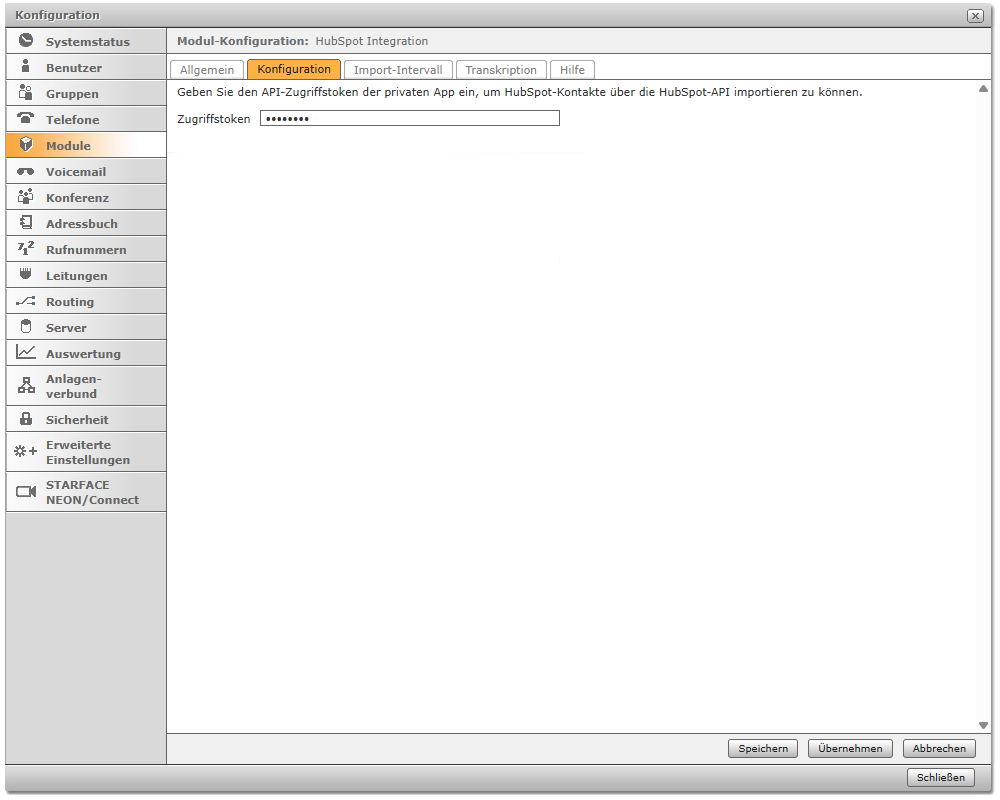
Füge bei Zugriffstoken den zuvor generierten Zugriffstoken von HubSpot ein.
Import-Intervall
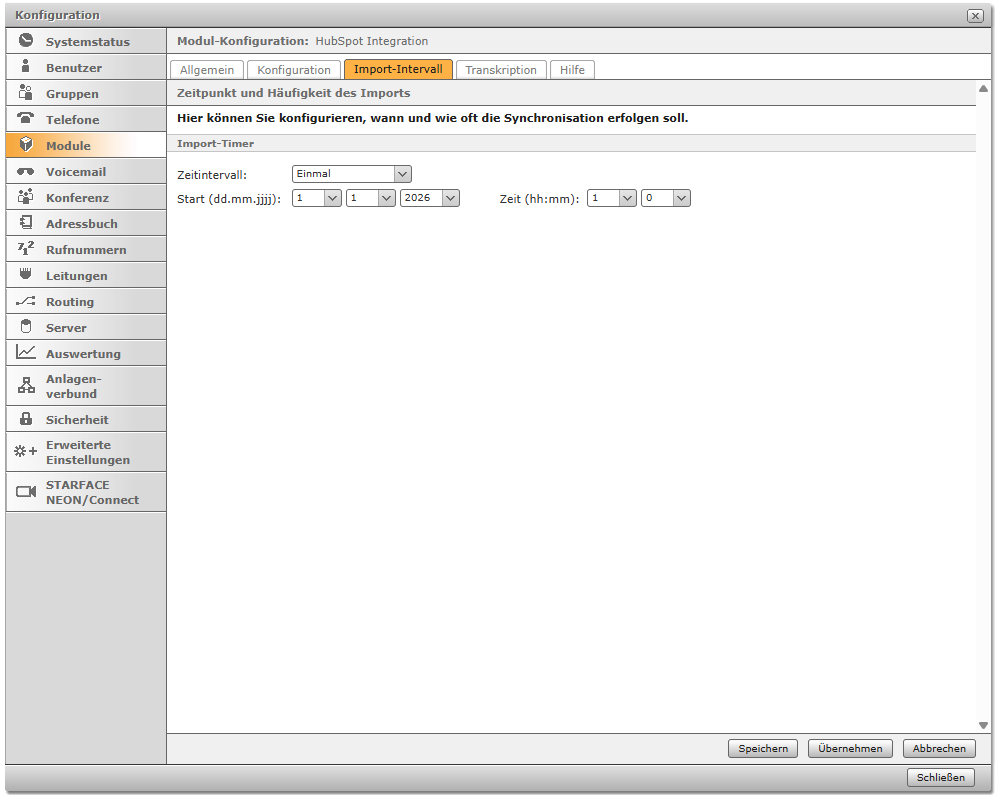
Lege hier fest, wann und wie oft die Synchronisation der Kontakte erfolgen soll.
Transkription
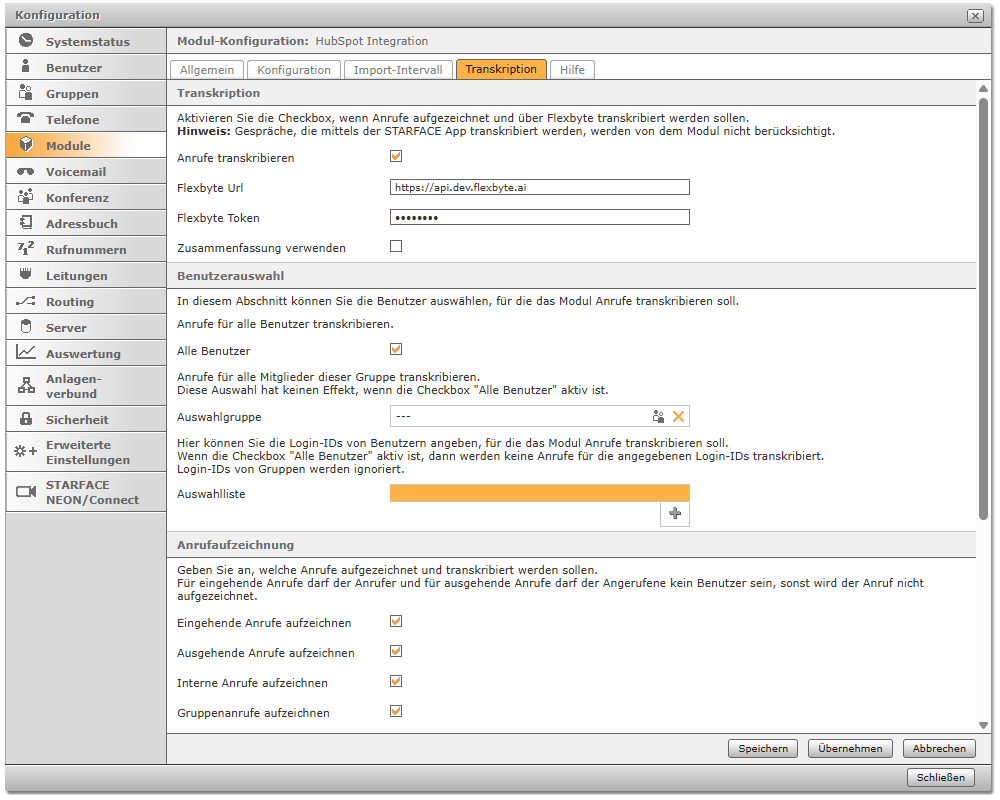
Transkription
-
Aktiviere die Checkbox "Anrufe transkribieren", um die Transkription von Anrufen zu aktivieren.
-
Gebe bei "FlexByte URL" die URL des FlexByte Servers an. Dieser wird für die Transkription der Anrufe benötigt.
-
Trage bei "FlexByte Token" den Zugriffstoken für den FlexByte Server ein.
- Aktiviere die Checkbox "Zusammenfassung verwenden", um die KI-generierte Zusammenfassung der Transkripte zu aktivieren.
HinweisDie Nutzung der Transkription ist optional, allerdings können dadurch zusätzliche Informationen zu den Anrufen gewonnen werden, die in HubSpot hinterlegt werden können. Es handelt sich um eine kostenpflichtige Zusatzfunktion, die über die FlexByte API bereitgestellt wird. Bei Interesse an der Nutzung der Transkription hilft gerne unser Vertrieb weiter.
Benutzerauswahl
Konfiguriere hier, für welche Benutzer die Transkription aktiviert werden soll. Es können entweder alle Benutzer oder nur bestimmte Benutzer ausgewählt werden.
Aktiviere die Checkbox "Alle Benutzer"*, um die Transkription für alle Benutzer zu aktivieren.
Wähle optional eine Auswahlgruppe* aus, um die Transkription nur für eine bestimmte Gruppe von Benutzern zu aktivieren. Ist der Modus "Alle Benutzer" aktiviert, ist die Auswahlgruppe nicht relevant.
Treffe bei Auswahlliste* die Auswahl der Benutzer, für die die Transkription aktiviert werden soll. Ist der Modus "Alle Benutzer" aktiviert, funktioniert diese Liste als Blacklist, d.h. die Transkription wird für alle Benutzer aktiviert, außer für die in der Auswahlliste ausgewählten Benutzer.
Anrufaufzeichnung
Definiere hier das Verhalten der Anrufaufzeichnung im Zusammenhang mit der Transkription. Für eingehende Anrufe darf der Anrufer, und für ausgehende Anrufe darf der Angerufene kein Benutzer sein, sonst wird der Anruf nicht aufgezeichnet.
Zwischengespeicherte Transkriptionen
Um die API Abfragen an FlexByte so gering wie möglich zu halten, werden die Transkripte zwischengespeichert. Um zwischengespeicherte Transkripte periodisch zu löschen, aktiviere die Checkbox "Zwischenspeicher periodisch löschen" und lege den gewünschten Zeitraum fest.
Bekannte Probleme
Generell gilt: Wenn in der HubSpot UI unter "Einstellungen > Datenschutz & Einwilligung" die Datenschutzeinstellungen aktiviert sind, könnten für die private App (seit kurzem alte Apps genannt), für den Kontaktimport, weitere Scopes erforderlich sein:
crm.objects.companies.highly_sensitive.read crm.objects.companies.sensitive.read crm.objects.contacts.highly_sensitive.read crm.objects.contacts.sensitive.read"
Versionshinweis
- 2.2.2
- Neu: Transkription und Zusammenfassung von Anrufen über die FlexByte API.
Download
Bitte achte beim Download auf die Kompatibilität zur STARFACE Version!
Mit Klick auf den Downloadlink einer Modulversion öffnen sich ein Fenster mit Installationshinweisen und ein Pop-up-Fenster.
Modul testen:
- Wir stellen unser Modul 14 Tage kostenfrei zum Testen zur Verfügung.
- Nach dem Kauf oder Update: Mit E-Mail-Adresse verifizieren. Für die Inbetriebnahme/das Update ist kein Lizenzschlüssel nötig.
- Wir stellen das Modul als .sfm Datei zur Verfügung.