
Last Agent Routing
Last Agent Routing
Dokumentation für Modulversion 2.0.0 ab STARFACE 10.0.0.1
Produktbeschreibung
Mit dem Modul Last Agent Routing für STARFACE kann eine direkte Gesprächsweiterleitung an den letzten Gesprächspartner eingerichtet werden. Eingehende Anrufe werden an das Gruppenmitglied weitergeleitet, welches zuletzt ein erfolgreiches Gespräch mit dem Anrufer hatte oder zuletzt erfolglos versucht hat den Anrufer zu erreichen. Zusätzlich kann eine Ansage hochgeladen oder mittels Text-To-Speech KI generiert werden. Diese Ansage wird dann vor der direkten Weiterleitung und vor der Weiterleitung bei einer Zeitüberschreitung geschalten.
Anwendungsbeispiel
Dieses Modul ermöglicht, dass ein Anrufer automatisch zum vorherig angerufenen Mitarbeiter durchgestellt wird. Ebenso ist es möglich, einen Rückruf zu einem erfolglosen Anrufversuch zum entsprechenden Mitarbeiter durchzustellen. Der Anrufer wird per Ansage über den Vorgang informiert.
Technische Voraussetzungen
- ab STARFACE 10.0.0.1
- Für dieses Modul stehen legacy Versionen ab STARFACE 8.0.0.5 zur Verfügung.
- für KI Funktionalität: Server mit Docker, mind. 4 Core, 8GB Ram, 12GB HDD
- uneingeschränkt Cloud-ready.
Vorbereitung der IT-Umgebung:
Soll die KI-Funktion des Moduls genutzt werden, wird ein Server mit Docker benötigt.
Docker installieren
Melde dich per SSH auf dem Debian-Server an und füge zunächst den Docker-Schlüssel hinzu:
sudo apt-get update
sudo apt-get install ca-certificates curl
sudo install -m 0755 -d /etc/apt/keyrings
sudo curl -fsSL https://download.docker.com/linux/debian/gpg -o /etc/apt/keyrings/docker.asc
sudo chmod a+r /etc/apt/keyrings/docker.asc
Füge anschließend das Docker-Repository zu den APT-Quellen hinzu:
echo \
  "deb [arch=$(dpkg --print-architecture) signed-by=/etc/apt/keyrings/docker.asc] https://download.docker.com/linux/debian \
  $(. /etc/os-release && echo "$VERSION_CODENAME") stable" | \
  sudo tee /etc/apt/sources.list.d/docker.list > /dev/null
sudo apt-get update
Installiere Docker:
sudo apt-get install docker-ce docker-ce-cli containerd.io docker-buildx-plugin docker-compose-pluginPrüfe die Installation mit dem Hello-World-Container:
sudo docker run hello-worldContainer Installieren
Das CoquiTTS-Docker-Image wird bei der ersten Aktualisierung des Eingabetextes automatisch auf dem Server installiert und gestartet, sofern es noch nicht vorhanden ist.
Alternativ kannst du das Image manuell herunterladen:
docker pull ghcr.io/coqui-ai/tts-cpuStarte den Container auf Port 5002 und aktiviere den automatischen Neustart:
docker run -itd --name coquiTTS -p 5002:5002 --restart unless-stopped --entrypoint /bin/bash ghcr.io/coqui-ai/tts-cpuWichtig: Der Containername muss
coquiTTSlauten.
STARFACE-Konfiguration
- Es muss vorab keine Konfiguration in der STARFACE vorgenommen werden.
Modulkonfiguration
WarnungAufgrund von Anpassungen in der GUI müssen beim Update auf Version 1.6.3 bestehende Modulkonfigurationen neu eingerichtet werden!
Allgemein
-
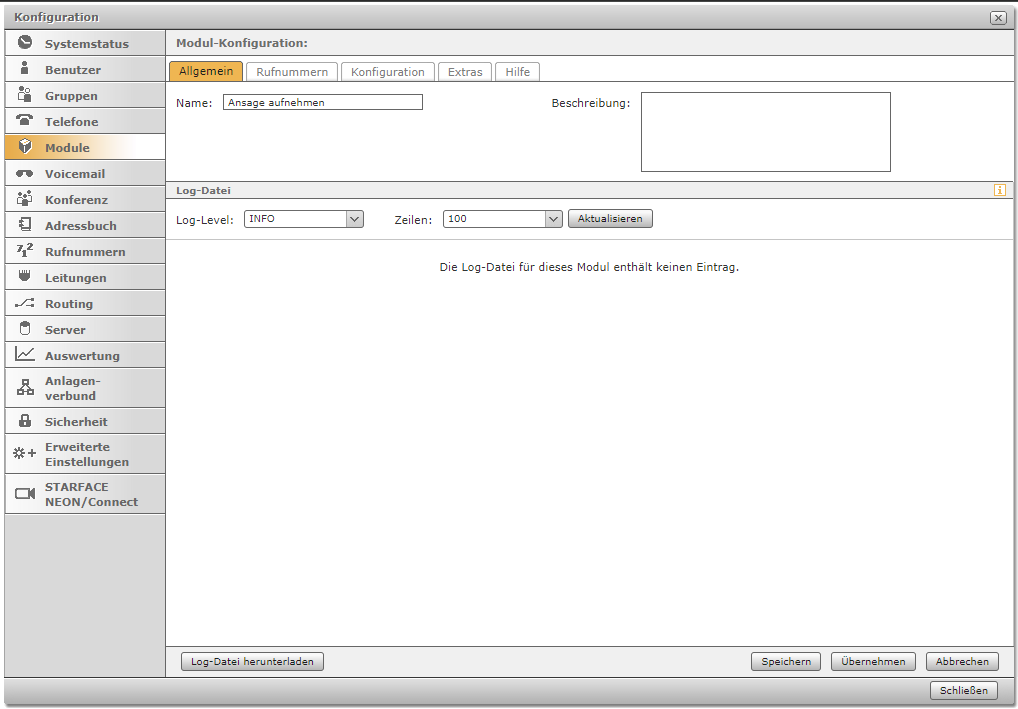
Name
-
Wähle einen möglichst beschreibenden Namen für die Modulinstanz. Sollen mehrere Instanzen desselben Moduls aktiv sein, muss jede Instanz einen eindeutigen Namen besitzen.
-
-
Beschreibung
-
Dieses Feld bietet Raum für eine genauere Dokumentation der Instanz. Hier kann beispielsweise festgehalten werden, auf welche Benutzer oder Gruppen das Modul zugreift.
-
- Logdatei
- Die Log-Level
ERROR,WARN,INFO,DEBUGundTRACEliefern unterschiedlich detaillierte Informationen über die Abläufe im Modulbetrieb. Bei einem Fehler kann die Logdatei zur weiteren Analyse gespeichert werden. Die Standardeinstellung istINFO.
- Die Log-Level
HinweisDas Log aktualisiert sich nicht automatisch. Betätige die entsprechende Schaltfläche, um die Anzeige zu aktualisieren.
Konfiguration
Gruppenauswahl
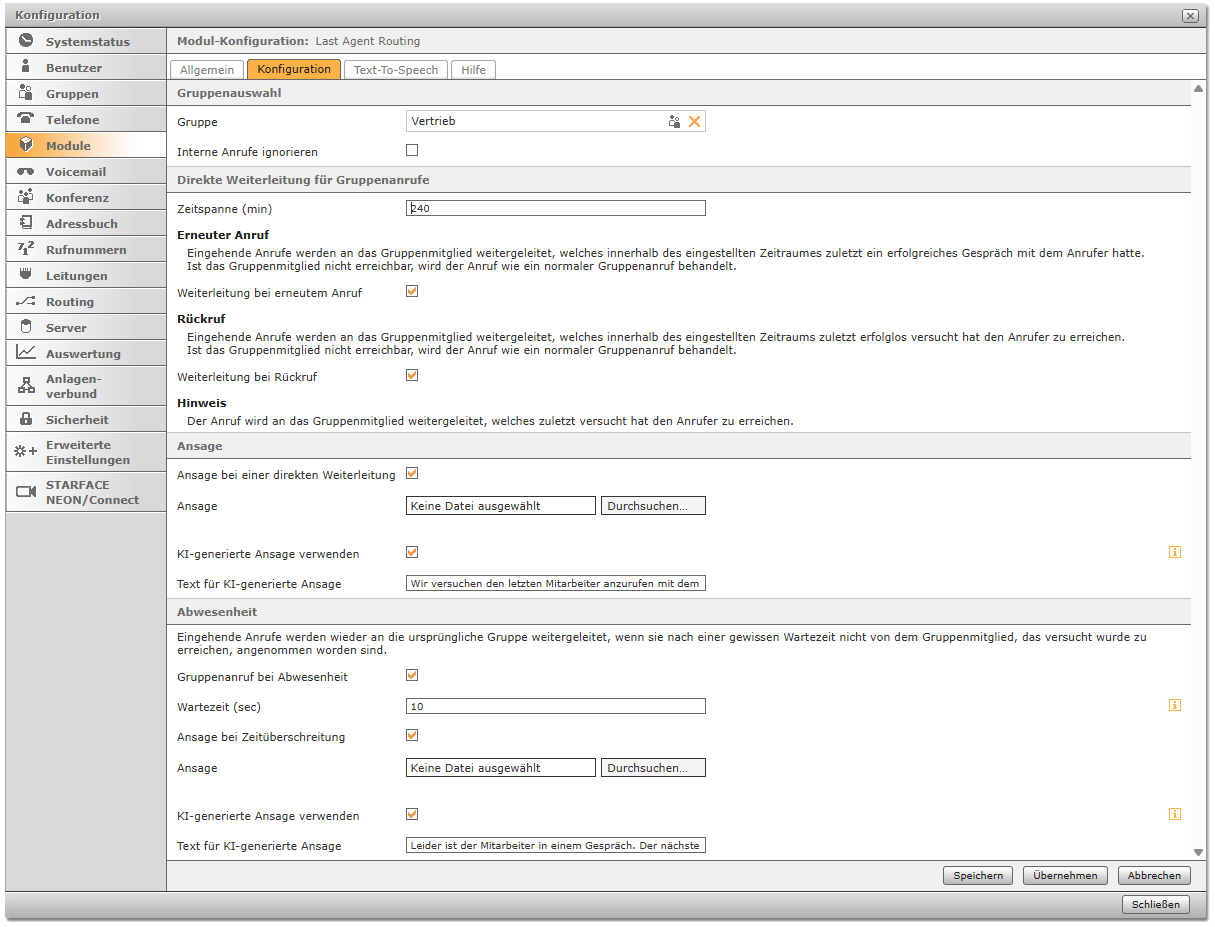
Wähle hier die "Gruppe" aus, für die das Modul aktiv sein soll. Mit der Checkbox "Interne Anrufe Ignorieren" ist es zudem möglich, anlageninterne Gespräche nicht vom Modul verwalten zu lassen.
Direkte Weiterleitung für Gruppenanrufe
In dem Feld „Zeitspanne (min)“ geben Sie an, wie viel Zeit zwischen dem letzten Anruf oder Anrufversuch und der direkten Weiterleitung vergehen soll. Sie können „Weiterleitung bei erneutem Anruf“ und „Weiterleitung bei Rückruf“ einzeln oder zusammen auswählen, um so die gewünschten Umleitungen zu aktivieren.
Ansage
In diesem Abschnitt kann wahlweise eine Ansage im .wav Format hochgeladen werden oder eine Ansage mittels TTS-KI generiert werden. In beiden Fällen muss die Checkbox "Ansage bei einer direkten Weiterleitung" aktiv sein.
Um die KI Funktion zu nutzen, aktiviere die Checkbox "KI-generierte Ansage verwenden". Im Feld "Text für KI-generierte Ansage" kann nun ein Freitext eingegeben werden, der dann mittels TTS zu einer Ansage konvertiert wird.
HinweisBeim ersten Ausführen der KI-Funktion wird auf dem definierten Linux/Docker Server die benötigte KI installiert. Dies kann je nach Hardware und Internetverbindung eine Weile dauern.
Abwesenheit
Eingehende Anrufe werden nach einer unter “Wartezeit” zu definierenden Wartezeit wieder an die ursprüngliche Gruppe weitergeleitet. Zudem kann auch hier eine “Ansage” hochgeladen werden. Aktiviere dafür die Checkbox “Ansage bei Zeitüberschreitung”. Ebenfalls ist es hier wieder möglich, eine Ansage KI-generieren zu lassen, wie im Punkt "Ansage" beschrieben.
Text to Speech
-
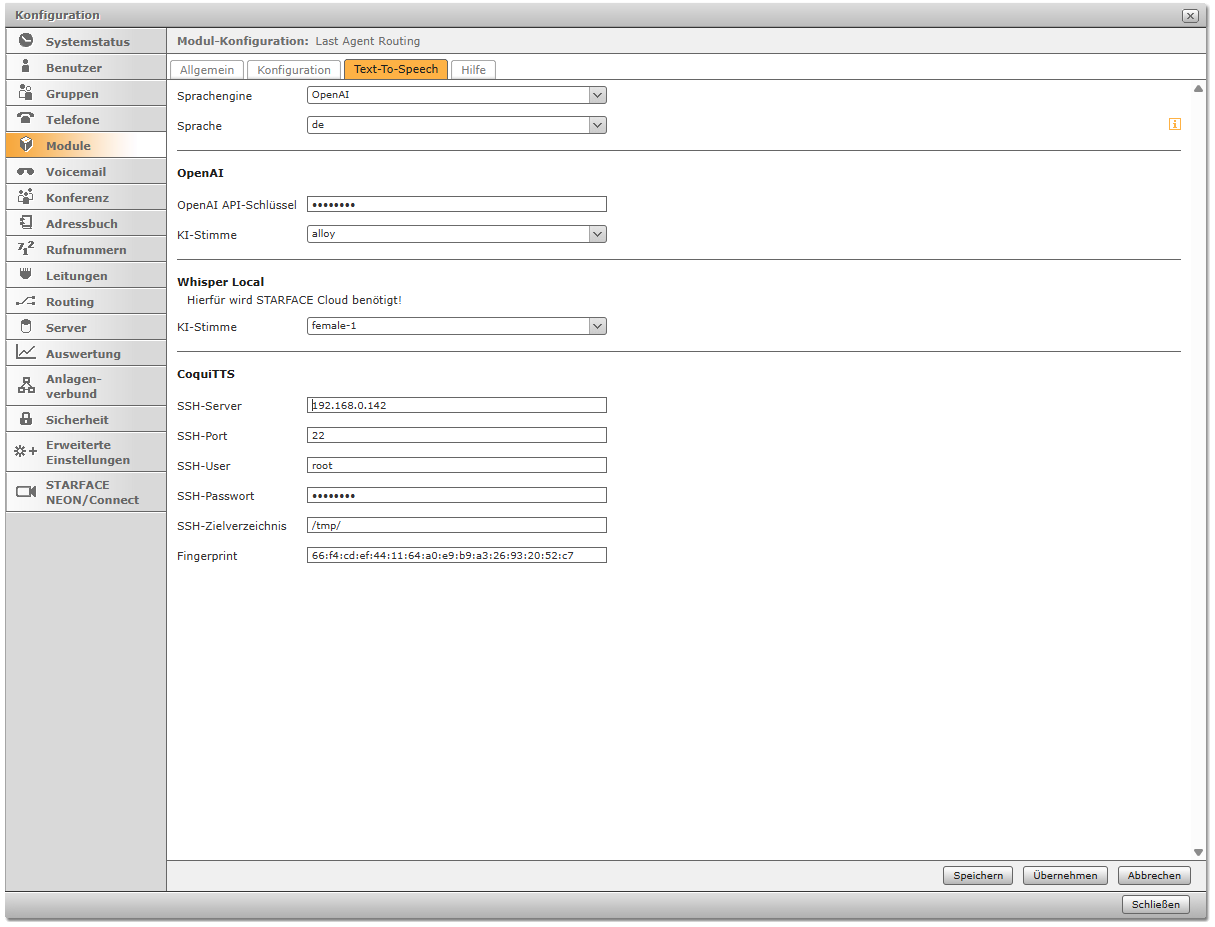
Wähle bei "Sprachengine" aus, mit welcher KI-Anwendung die Ansage generiert werden soll. Zur Auswahl stehen:
- CoquiTTS, ein lokaler, selbst gehosteter Dienst (geeigneter Server erforderlich).
- Whisper Local, ein von STARFACE bereitgestellter Dienst (erfordert STARFACE Cloud).
-
OpenAI, ein US-amerikanischer Dienst (erfordert OpenA-i-API Zugriff).
- Wähle bei Sprache aus, in welcher Sprache die TTS-Ansage generiert werden soll.
OpenAI
- Gebe hier den OpenAI-API Schlüssel ein und wähle das gewünschte Sprachmodell aus.
Whisper Local
- Wähle hier das gewünschte Sprachmodell aus.
CoquiTTS
-
SSH-Server
-
Definiere hier die IP-Adresse oder den DNS-Namen des SSH-Servers.
-
-
SSH-Port
-
Gebe hier den Port an, über den die Kommunikation zum SSH-Server laufen soll (Standardwert: 22).
-
-
SSH-Benutzer/Passwort
-
Definiere hier den Benutzer mit entsprechenden Lese- und Schreibrechten auf das gewählte Zielverzeichnis.
-
-
SSH-Zielverzeichnis
-
Wähle hier das Zielverzeichnis aus, in dem das Modul arbeiten soll.
-
- Fingerprint
- Gebe hier den Fingerprint ein, der beim ersten Modulstart im Log hinterlegt wurde.
WarnungDas Zielverzeichnis muss bereits existieren und es muss der absolute Pfad angegeben werden.
Warnung: Für die Installation des lokalen Text-to-Speech-Service wird ein Server mit Docker und mind. 12GB freiem Speicherplatz benötigt.
Bekannte Probleme
- Bei diesem Modul liegen keine bekannten Probleme vor.
- Problem entdeckt? Schicke eine E-Mail an support@o-byte.com, um Fehler zu melden!
Versionshinweis
- 2.0.0
- Update auf STARFACE 10.0.0.X
Download
Bitte achte beim Download auf die Kompatibilität zur STARFACE Version!
Mit Klick auf den Downloadlink einer Modulversion öffnen sich ein Fenster mit Installationshinweisen und ein Pop-up-Fenster.
Modul testen:
- Wir stellen unser Modul 14 Tage kostenfrei zum Testen zur Verfügung.
- Nach dem Kauf oder Update: Mit E-Mail-Adresse verifizieren. Für die Inbetriebnahme/das Update ist kein Lizenzschlüssel nötig.
- Wir stellen das Modul als .sfm Datei zur Verfügung.