Dashboard
Dashboard
Dokumentation für Modulversion 0.49.0 ab STARFACE 10.0.0.0
Produktbeschreibung
Unser Dashboard ist die ultimative Lösung für Callcenter-Betreiber, die ihre Prozesse effizient und übersichtlich gestalten möchten. Es bietet eine zentrale Plattform, die von Agenten, Vorgesetzten und Administratoren gleichermaßen genutzt werden kann. Durch die Erweiterbarkeit über Apps bleibt das Dashboard flexibel und anpassbar an die individuellen Bedürfnisse des jeweiligen Callcenters.
Technische Voraussetzungen
- ab STARFACE 8.1.3.4
Vertriebsmodell(e)
- Managed Service
Unterseiten
- Die Dokumentation ist in mehrere Anleitungen für die verschiedenen Nutzergruppen aufgeteilt:
Anleitung für Callcenter Agents
Vorbereitung der IT-Umgebung:
- Für den Betrieb dieses Moduls sind keine zusätzlichen Systeme erforderlich.
STARFACE-Konfiguration
- Der E-Mail Versand muss in der STARFACE korrekt konfiguriert sein. Näheres dazu in der STARFACE Knowledge.
Modulkonfiguration
Allgemein
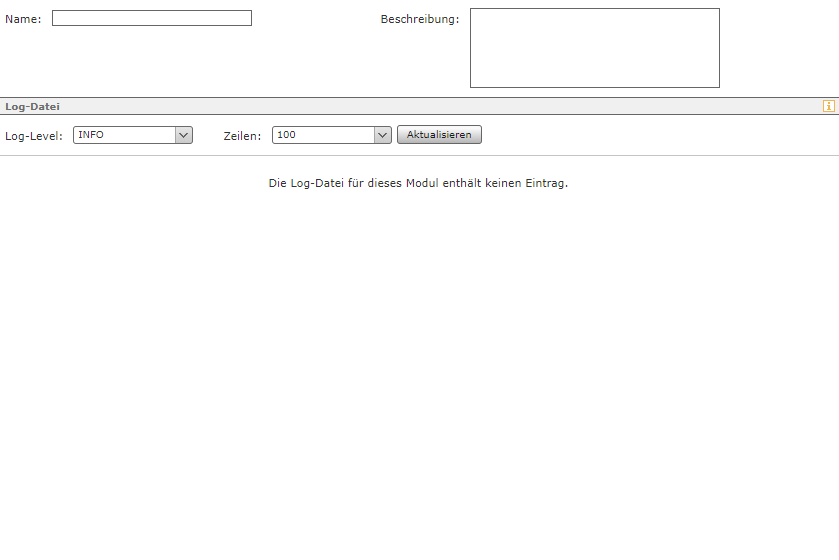
- Name
- Wähle hier den Namen der Modulinstanz. Dieser Name sollte möglichst beschreibend vergeben werden, ein guter Ausgangspunkt ist der Name des Moduls. Sollen mehrere Instanzen des selben Moduls aktiv sein, muss für jede Instanz ein einmaliger Name vergeben werden.
- Beschreibung
- Dieses Feld bietet Raum für eine detailliertere Dokumentation der Instanz. Hier kann beispielsweise dokumentiert werden, auf welche Nutzer/Gruppen das Modul zugreift.
- Logdatei
- Jedes Modul informiert in den Levels "ERROR, WARN, INFO, DEBUG, TRACE" in den jeweils verschiedenen Abstufungen über Prozesse, die im Modulbetrieb ablaufen. Falls ein Fehler auftritt hat man hier die Möglichkeit, die Logdatei zu speichern. Standardeinstellung ist das Level "INFO".
Hinweis: Das Log aktualisiert sich nicht automatisch, sondern nur, wenn die entsprechende Schaltfläche betätigt wird.
Zugangsdaten
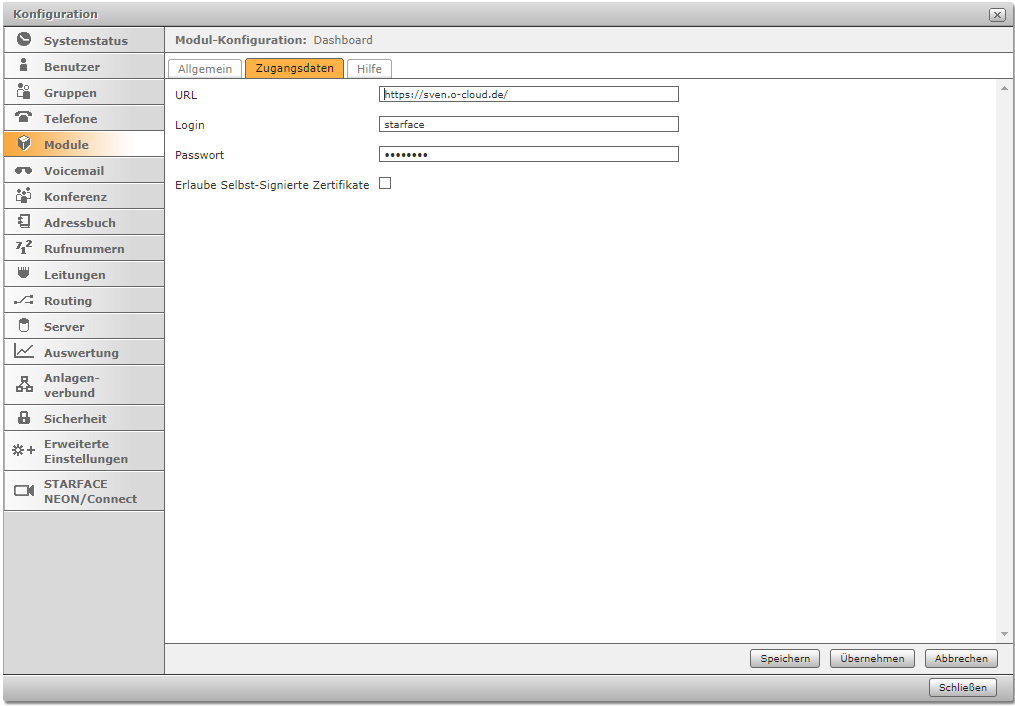
- URL
- Trage hier die URL der STARFACE ein, mit der das Dashboard kommunizieren soll. Achte darauf, dass die URL von außen erreichbar ist.
- Login
- Trage hier den Benutzernamen eines STARFACE Benutzers ein, der über Administratorrechte verfügt.
- Passwort
- Trage hier das Passwort des oben genannten Benutzers ein.
- Erlaube selbstsignierte Zertifikate
- Aktiviere diese Option, wenn die STARFACE mit einem selbstsignierten Zertifikat arbeitet. (Nicht empfohlen für Produktivumgebungen.)
Bekannte Probleme
- Bei diesem Modul liegen keine bekannten Probleme vor.
- Problem entdeckt? Schicke eine E-Mail an support@o-byte.com, um Fehler zu melden!
Versionshinweis
- Erster Release
Download
- Für dieses Modul steht kein Testzeitraum von 14 Tagen zur Verfügung. Das Modul wird erst mit Kauf aktiv. Unser Vertriebsteam hilft gerne weiter unter vertrieb@o-byte.com.
- Bitte achte beim Download auf die Kompatibilität zur STARFACE Version!
- Mit Klick auf den Downloadlink einer Modulversion öffnen sich ein Fenster mit Installationshinweisen und ein Pop-up-Fenster.
- Wir stellen das Modul als .sfm Datei zur Verfügung.
—
Dashboard Dokumentation für Administratoren
Anmeldung
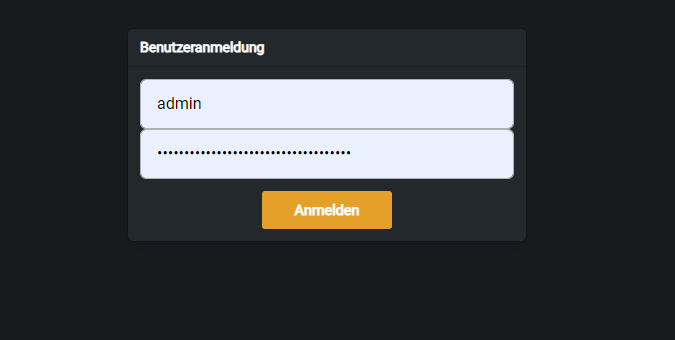
Rufe im Browser die URL des Dashboards auf und gebe die Zugangsdaten für das Administratorenkonto in die Eingabemaske ein, klicke auf "Anmelden".
PBX Konfiguration
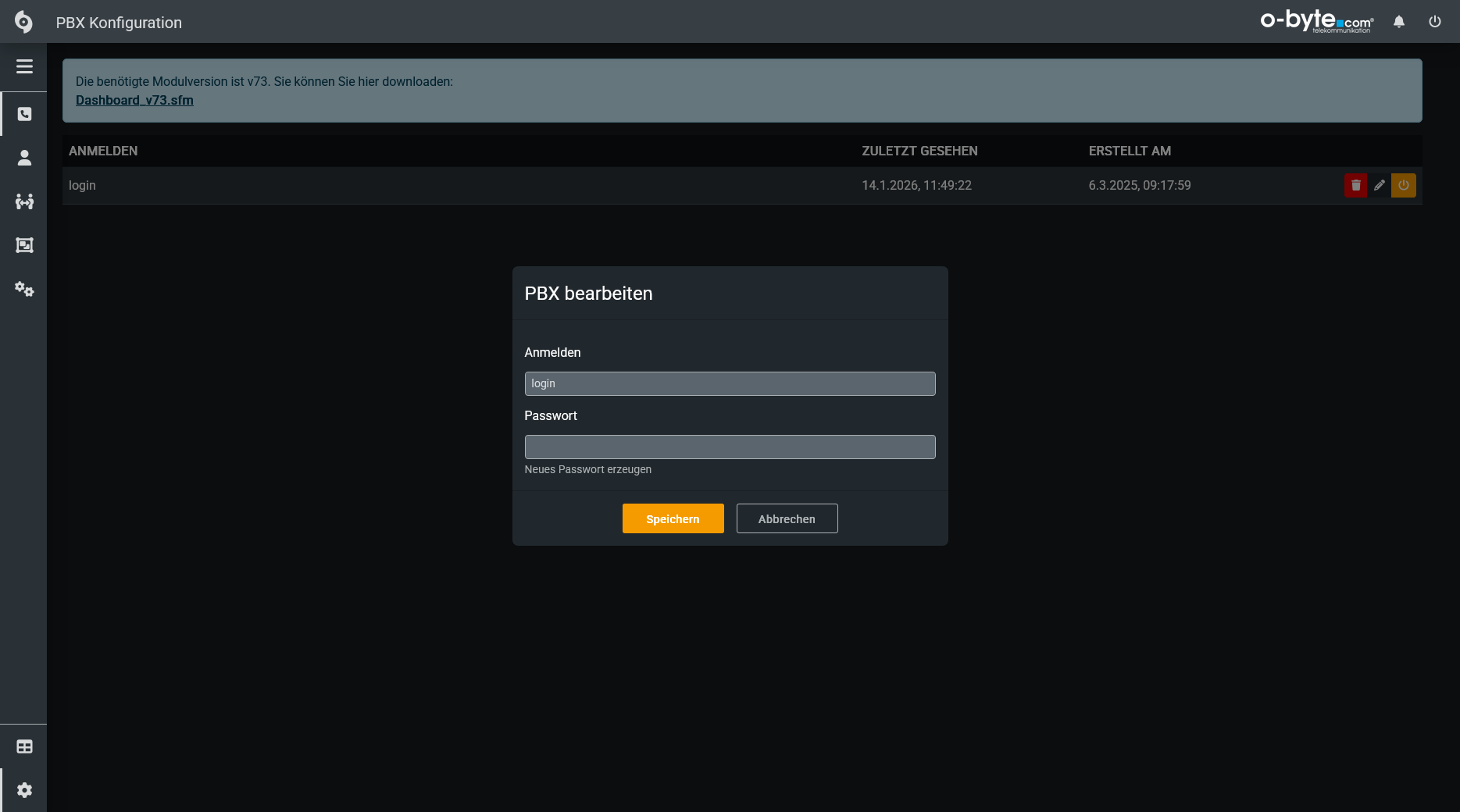
- Gebe hier den Zugang zur STARFACE PBX an, damit das Dashboard auf die benötigten Daten zugreifen kann.
Benutzerkonfiguration
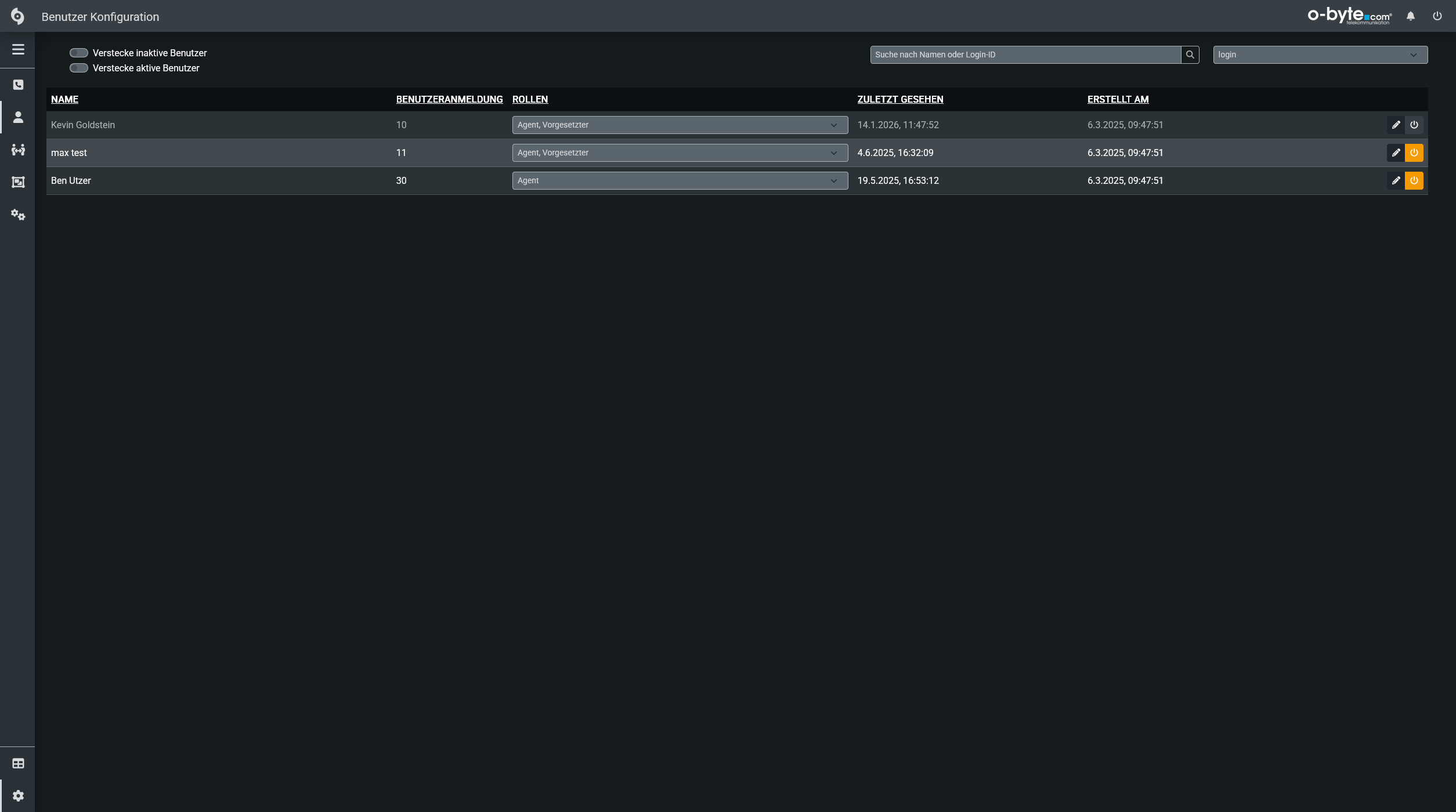

Rolle bearbeiten
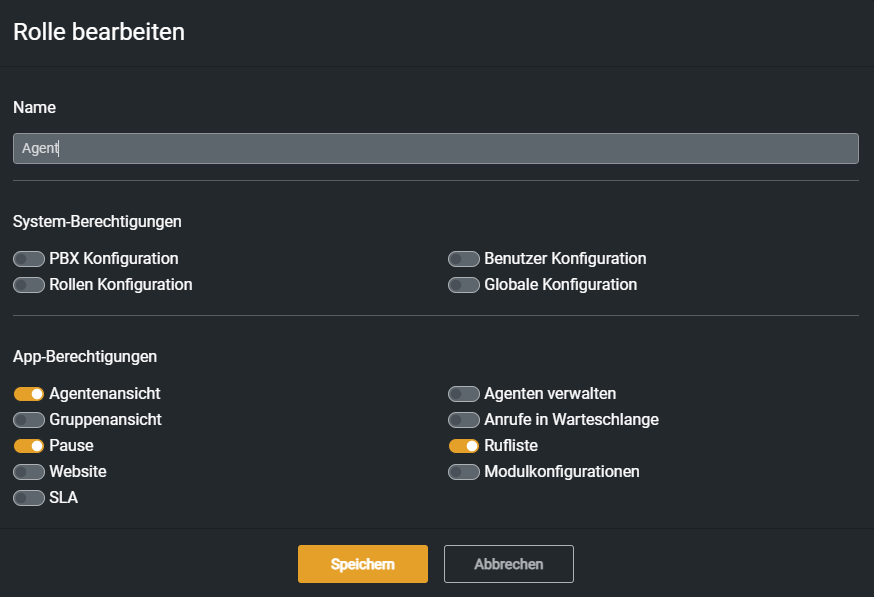
Dieser Dialog dient zur Erstellung und Anpassung von Benutzerrollen. Rollen definieren, auf welche Systembereiche, Anwendungen und Benachrichtigungen ein Benutzer zugreifen darf.
Name
Legt die eindeutige Bezeichnung der Rolle fest. Der Name wird systemweit verwendet, z. B. bei der Benutzerzuordnung oder in Berechtigungsübersichten.
System-Berechtigungen
Diese Optionen steuern den Zugriff auf zentrale Konfigurationsbereiche des Systems:
PBX Konfiguration
Zugriff auf telefoniespezifische Systemeinstellungen.
Rollen Konfiguration
Berechtigung zum Erstellen, Bearbeiten und Verwalten von Rollen.
Arbeitsflächenvorlagen
Zugriff auf Vorlagen für Benutzeroberflächen oder Dashboards.
Benutzer Konfiguration
Verwaltung von Benutzerkonten und deren Einstellungen.
Globale Konfiguration
Zugriff auf systemweite, rollenübergreifende Einstellungen.
App-Berechtigungen
Definiert, welche Anwendungsfunktionen innerhalb der Benutzeroberfläche verfügbar sind:
- Agentenansicht
- Zugriff auf agentenspezifische Oberflächen und Statusinformationen.
- Gruppenansicht
- Anzeige und Auswertung von Gruppeninformationen.
- Pause
- Möglichkeit, den eigenen Status auf „Pause“ zu setzen.
- Website
- Zugriff auf Web- oder eingebettete Inhaltsbereiche.
- SLA
- Anzeige von Service-Level-Kennzahlen.
- Anrufer in Warteschlange
- Einsicht in aktuell wartende Anrufer.
- Agenten verwalten
- Administrative Funktionen zur Steuerung von Agenten.
- Anrufe in Warteschlange
- Übersicht über aktive Warteschlangen.
- Rufliste
- Zugriff auf Listen eingehender, ausgehender oder verpasster Anrufe.
- Modulkonfigurationen
- Konfiguration einzelner STARFACE Module.
- Benutzerauswertung
- Statistische Auswertungen auf Benutzerebene.
- Geografische Herkunft
- Anzeige geografischer Informationen zu Anrufen.
Benachrichtigungs-Berechtigungen
Steuern, welche systemseitigen Warnungen für Benutzer dieser Rolle sichtbar sind:
Warnung vor leeren Gruppen
Benachrichtigt, wenn Aktionen auf Gruppen ohne Inhalt angewendet werden.
Warnung über veraltete Modulversion
Informiert über eingesetzte Module, die nicht mehr dem aktuellen Versionsstand entsprechen.
Aktionen
- Speichern: Übernimmt alle Änderungen an der Rolle.
- Abbrechen: Verwirft Änderungen und schließt den Dialog.
Globale Konfiguration
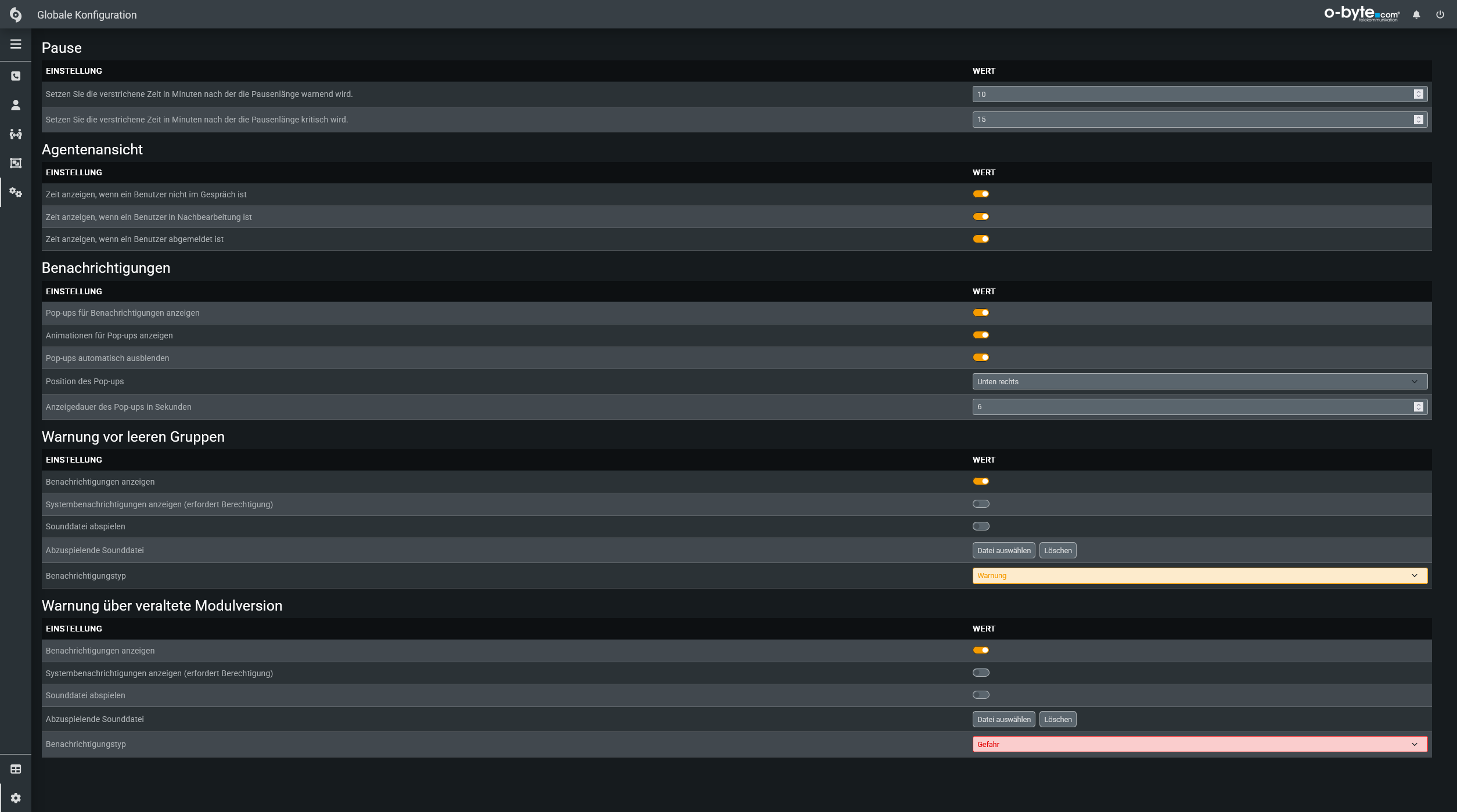
Pause
- Definiere hier die Länge der verstrichenen Zeit in Minuten, bis die Pause als Warnung (Gelb) oder Kritisch (Rot) markiert wird.
Agentenansicht
- Definiere hier, welche Zeiten angezeigt werden sollen. Wähle zwischen Abmeldezeit, Nachbearbeitungszeit oder Inaktivitätszeit.
Benachrichtigungen
- Wähle hier aus, ob und auf welche Art Benachrichtigungen angezeigt werden sollen.
Warnung vor leeren Gruppen
- Benachrichtigungen anzeigen
Aktiviert eine visuelle Meldung innerhalb der Anwendung, sobald eine leere Gruppe erkannt wird. Die Warnung dient als unmittelbarer Hinweis für den Benutzer.
- Systembenachrichtigungen anzeigen (erfordert Berechtigung)
Blendet zusätzlich systemweite Benachrichtigungen ein (z. B. Betriebssystem-Notifications). Diese Option setzt entsprechende Benutzer- oder Systemberechtigungen voraus.
- Sounddatei abspielen
Ergänzt die Warnung um ein akustisches Signal. Diese Option ist unabhängig von der visuellen Anzeige nutzbar.
- Abzuspielende Sounddatei
Ermöglicht die Auswahl einer individuellen Audiodatei für die Warnung. Die ausgewählte Datei kann jederzeit entfernt oder ersetzt werden.
- Benachrichtigungstyp
Definiert die Klassifizierung der Meldung, z. B. Warnung. Der Typ beeinflusst Darstellung, Priorität und gegebenenfalls das Verhalten anderer Benachrichtigungssysteme.
Warnung über veraltete Modulversion
- Benachrichtigungen anzeigen
Aktiviert eine visuelle Meldung innerhalb der Anwendung, sobald eine veraltete Modulversion erkannt wird. Die Warnung dient als unmittelbarer Hinweis für den Benutzer.
- Systembenachrichtigungen anzeigen (erfordert Berechtigung)
Blendet zusätzlich systemweite Benachrichtigungen ein (z. B. Betriebssystem-Notifications). Diese Option setzt entsprechende Benutzer- oder Systemberechtigungen voraus.
- Sounddatei abspielen
Ergänzt die Warnung um ein akustisches Signal. Diese Option ist unabhängig von der visuellen Anzeige nutzbar.
- Abzuspielende Sounddatei
Ermöglicht die Auswahl einer individuellen Audiodatei für die Warnung. Die ausgewählte Datei kann jederzeit entfernt oder ersetzt werden.
- Benachrichtigungstyp
Definiert die Klassifizierung der Meldung, z. B. Gefahr. Der Typ beeinflusst Darstellung, Priorität und gegebenenfalls das Verhalten anderer Benachrichtigungssysteme.
—
Dashboard Dokumentation für Agenten
Anmeldung
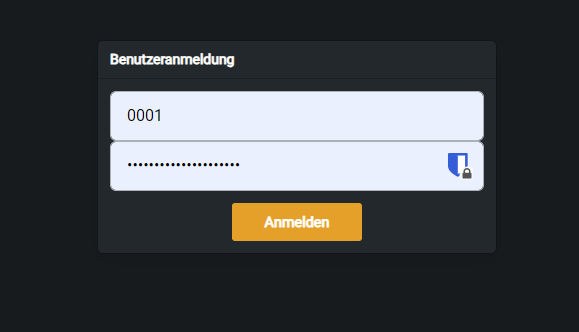
Rufe im Browser die URL des Dashboards auf und gebe die Zugangsdaten für das Nutzerkonto in die Eingabemaske ein, klicke auf "Anmelden".
Übersicht
Sidebar
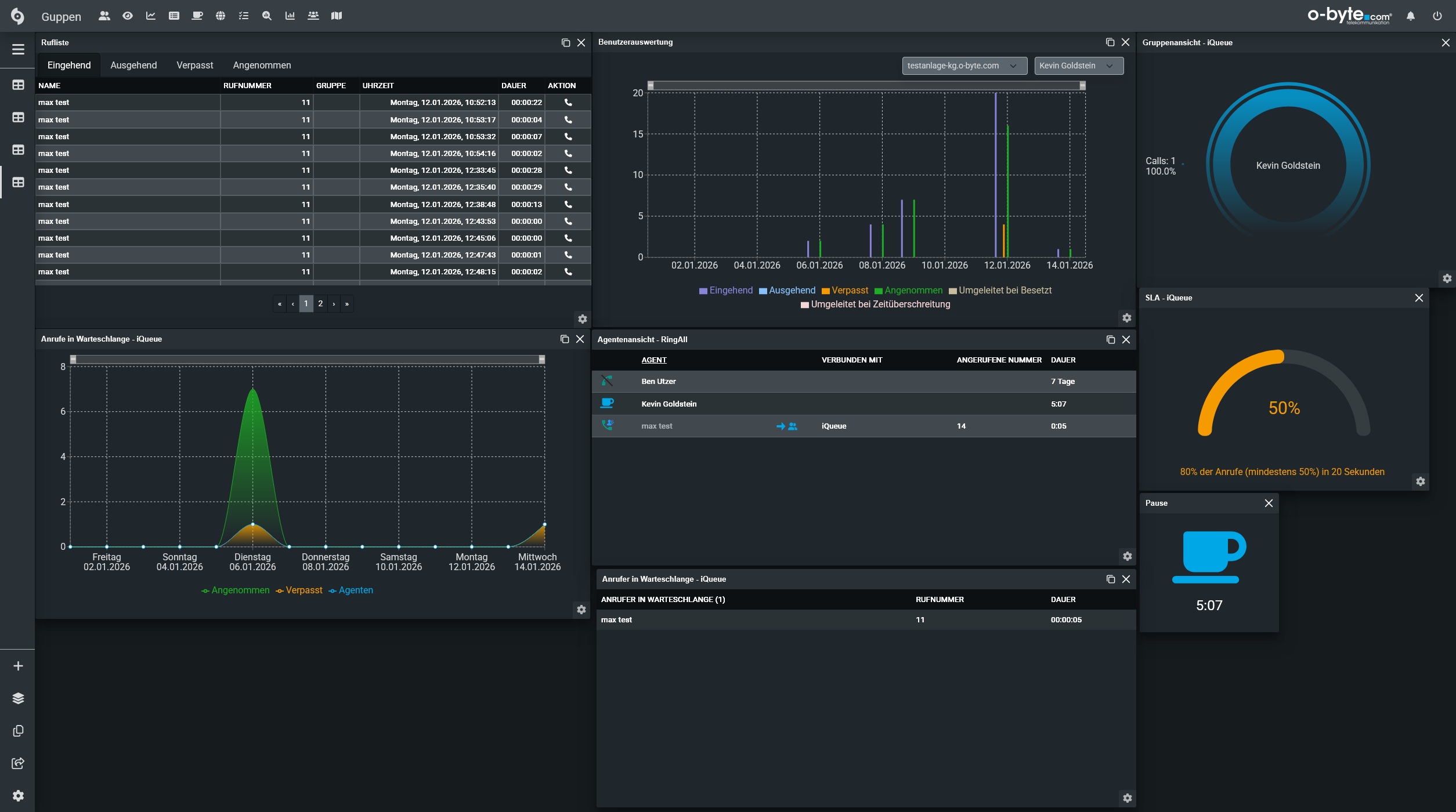
Über die Sidebar auf der linken Seite können verschiedene Arbeitsbereiche gewählt werden. Arbeitet der Agent in zwei oder mehr unterschiedlichen Bereichen, besteht hier die Möglichkeit den passenden Bereich auszuwählen.
In der Sidebar unten besteht die Möglichkeit, neue Arbeitsbereiche anzulegen oder einen bestehenden Arbeitsbereich zu kopieren.
Apps
Die einzelnen Applikationen befinden sich in der Menüleiste oben. Mit einem Klick auf das jeweilige Icon können die Apps eingeblendet werden.
Verfügbare Apps im Dashboard:
- Agentenansicht
- Anrufe in Warteschlange
- Anrufer in Warteschlange
- Benutzerauswertung
- Geografische Herkunft
- Gruppenansicht
- Modulkonfigurationen
- Pause
- Rufliste
- Service Level Agreement (SLA)
- Website
Agentenansicht
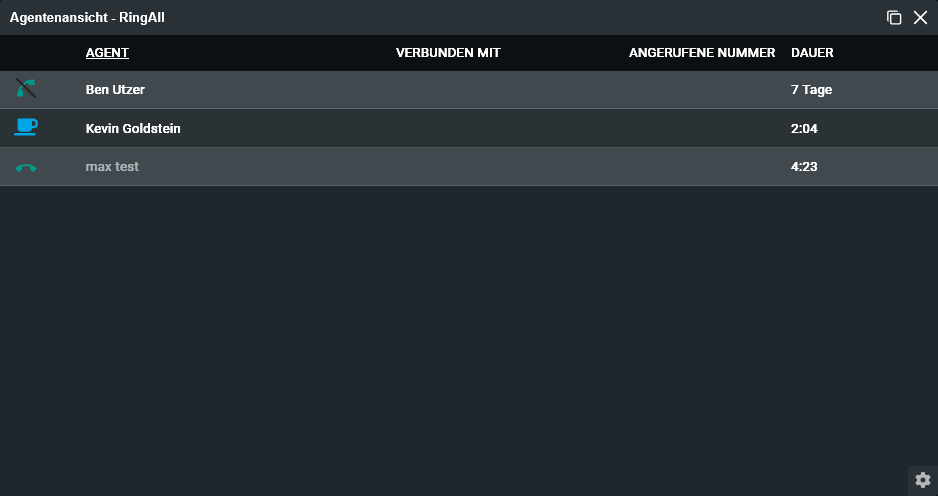
- Zeigt alle Agenten einer frei wählbaren STARFACE Gruppe an.
- Der Name der Agentenansicht kann frei vergeben werden.
- Wahlweise können auch abgemeldete Gruppenmitglieder angezeigt werden.
- Die Optionen der App sind mit einem Rechtsklick aufrufbar.
Anrufe in Warteschlange
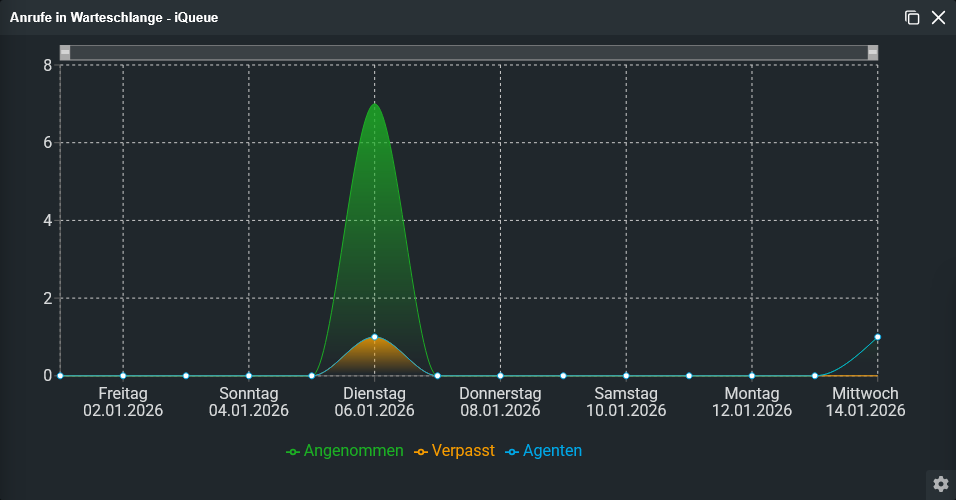
- Zeigt die Statistik der Anrufe in einer iQueue Warteschlange an.
- Datenpunkte in der Statistik sind die angenommenen und verpassten Anrufe, sowie die Anzahl der aktiven Agenten.
Anrufer in Warteschlange
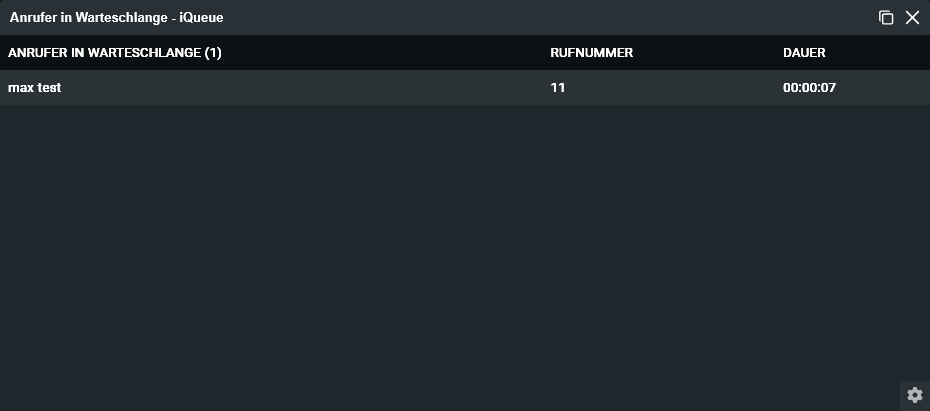
- Zeigt die Anrufer, die sich derzeit in der Warteschlange einer iQueue befinden an.
Benutzerauswertung
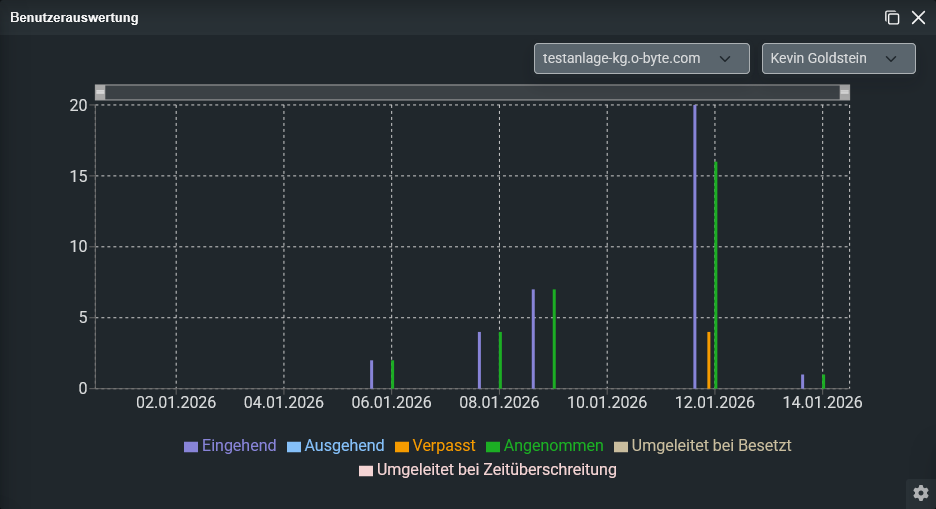
- Mit dieser App können die Anrufstatistiken einzelner Benutzer angezeigt werden.
- Es kann zwischen verschiedenen Anlagen und auch Nutzern ausgewählt werden.
Geografische Herkunft
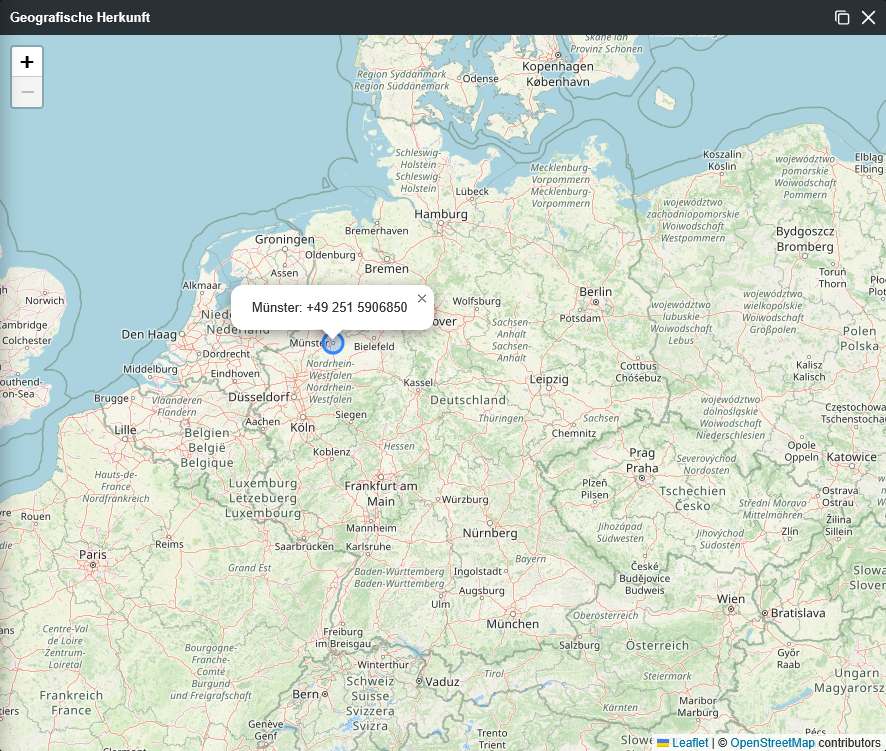
- Zeigt die geografische Herkunft der Anrufer an.
- Die Daten werden auf einer Weltkarte visualisiert.
Gruppenansicht
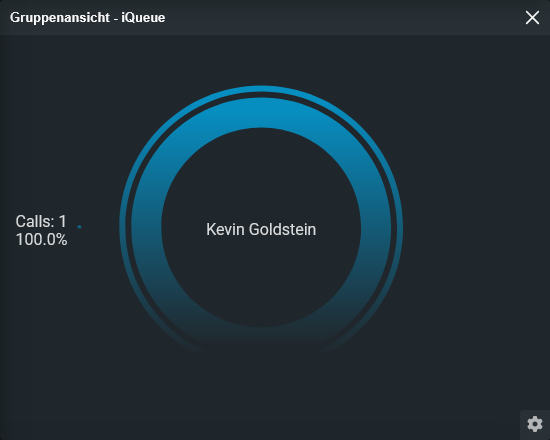
- Zeigt alle Gruppen an.
Modulkonfigurationen
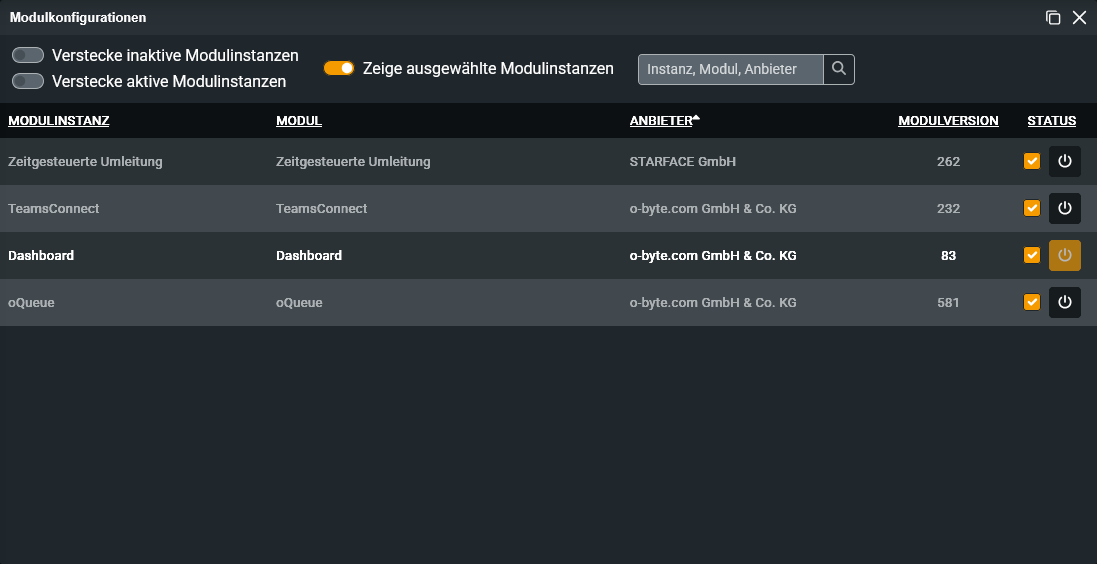
- Diese App ermöglicht das aktivieren und deaktivieren von STARFACE Modulen.
- Der entsprechende Dashboard Agent muss über das Adminrecht "Module" auf der STARFACE verfügen.
Pause
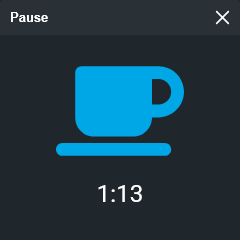
- Aktiviert die Pausefunktion mit einem Linksklick.
- Für die Dauer der Pausen sind die Werte frei definierbar, die App signalisiert die Pausenstati farblich mit Gelb(Warnung) oder Rot(Kritisch).
Website
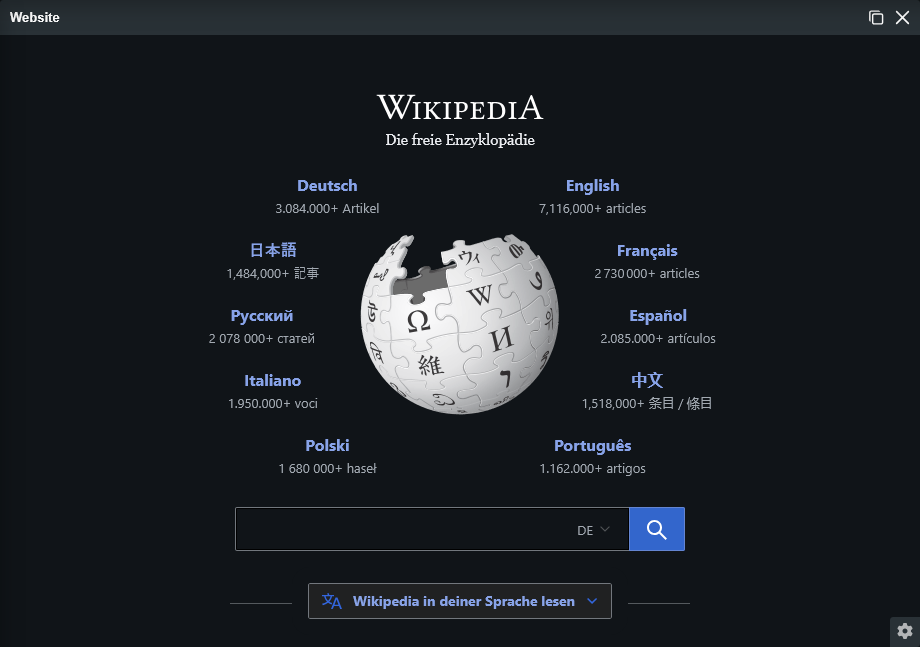
- Mit dieser App können iFrame fähige Websites angebunden werden.
- Typischer Einsatzzweck sind etwa Türkameras.
Service Level Agreement (SLA)
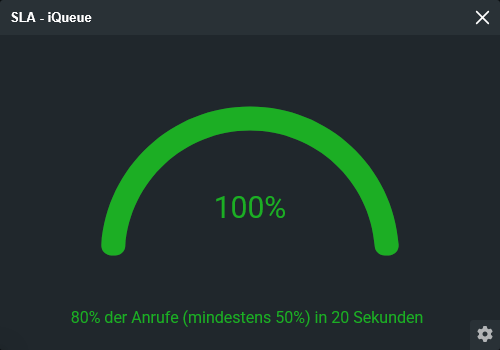
- Diese App zeigt die SLA Quote.
- Im Standard sind 100-80% grün, 79-50% gelb und unter 50% rot.
- Die Schwellenwerte sind frei definierbar.