
Telefonie Integration für DATEV App
Telefonie Integration für DATEV App
Überblick
Diese Dokumentation beschreibt die Installation und Einrichtung des Windows-Clients der Telefonie Integration für DATEV. Kompatibel mit Modulversion 4.2.3.
Installation
- Lade die
.msi-Datei herunter und öffne sie.

- Bestätige mit image:weiter.png[fit=line].

- Stimme der Lizenzvereinbarung zu.
- Bestätige mit image:weiter.png[fit=line].

- Lege das Installationsverzeichnis fest.
- Bestätige mit image:weiter.png[fit=line].

- Gib optional den Lizenzschlüssel ein und bestätige mit image:weiter.png[fit=line].
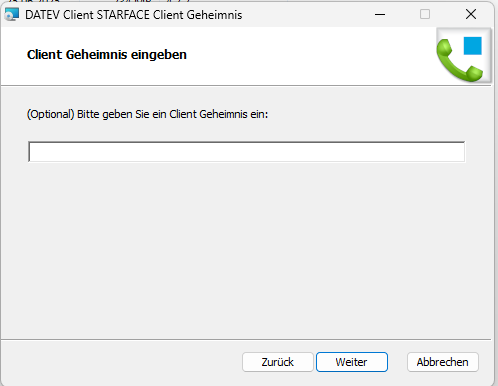
- Trage hier das Client-Geheimnis ein, welches bei der Anlage der API-Verbindung in der STARFACE generiert wurde (
STARFACE Konfiguration -> Server -> Status -> rest-client).
- Dieser Schritt ist optional und kann mit einem Klick auf image:weiter.png[fit=line] übersprungen werden. Das Client-Geheimnis kann auch nachträglich in der Konfiguration der App eingetragen werden.

- Starte die Installation mit einem Klick auf image:installieren.png[fit=line].

- Schließe die Installation mit einem Klick auf image:fertig.png[fit=line] ab.
Desktopanwendung einrichten
In Verbindung mit einer STARFACE Telefonanlage
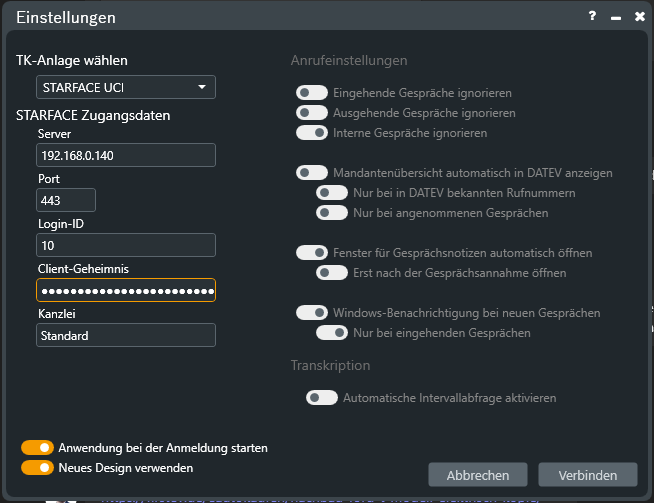
STARFACE Zugangsdaten
Mit der STARFACE Version 10 wurde die Authentifizierung auf OAuth umgestellt. Für die Einrichtung der Verbindung zwischen STARFACE und der Telefonie Integration für DATEV wird standardmäßig diese neue Authentifizierungsmethode verwendet. Mit dieser Version der Desktopanwendung ist eine Legacy-Anmeldung nicht möglich.
- TK-Anlage wählen
- Wähle hier die Option
STARFACE UCIaus.
- Serveradresse
- Gib hier die IP-Adresse oder den Hostnamen der STARFACE ein, mit der sich die Telefonie Integration für DATEV verbinden soll.
- Port
- Gib hier den Port ein, über den sich die Telefonie Integration für DATEV mit der STARFACE verbinden soll. Standardwert ist
443. Falls der Port in der STARFACE geändert wurde, muss er hier entsprechend angepasst werden.
- Login-ID
- Trage hier die Login-ID eines STARFACE-Benutzers ein, der am Arbeitsplatz angemeldet werden soll.
- Bei aktivem Active Directory Login muss statt der Login-ID der AD-Benutzername eingegeben werden.
Wichtig: Wird ein externer IDP verwendet (Auch Azure AD), dann muss trotzdem die Login-ID der STARFACE verwendet werden.
- Client-Geheimnis
- Trage hier das Client-Geheimnis ein, welches bei der Anlage der API-Verbindung in der STARFACE generiert wurde (
STARFACE Konfiguration -> Server -> Status -> rest-client).
Klicke nun auf die Schaltfläche Verbinden, um die Verbindung zur STARFACE herzustellen. Es öffnet sich ein neues Fenster, in dem die Anmeldedaten des Benutzers beim jeweiligen Identity Provider eingegeben werden können. Nach erfolgreicher Anmeldung wird die Verbindung hergestellt und die Telefonie Integration für DATEV ist bereit zur Nutzung. Bestätige die Einstellungen anschließend mit einem Klick auf Speichern.
App Verhalten
- Anwendung bei der Anmeldung starten: Bei aktiver Option wird die Anwendung mit der Anmeldung in Windows automatisch gestartet.
- Neues Design verwenden: Diese Option wechselt zwischen dem alten und neuen UI-Design.
In Verbindung mit einer TAPI-fähigen Telefonanlage
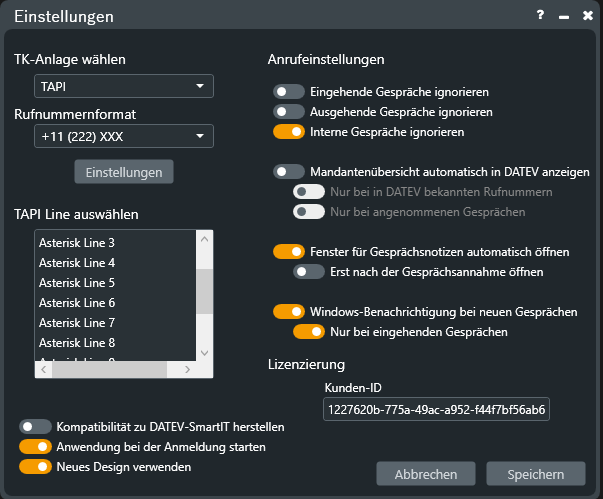
- Wähle bei TK-Anlage wählen die Option
TAPIaus. - Wähle das korrekte Rufnummernformat für den jeweiligen TAPI-Treiber aus.
- Klicke auf Einstellungen und lege hier die Länder-, Orts- und Amtsvorwahlen fest, wie sie vom jeweiligen TAPI-Treiber erfordert werden.
- Wähle bei TAPI Line auswählen die gewünschte TAPI-Line aus.
App Verhalten
- Anwendung bei der Anmeldung starten: Bei aktiver Option wird die Anwendung mit der Anmeldung in Windows automatisch gestartet.
- Neues Design verwenden: Diese Option wechselt zwischen dem alten und neuen UI-Design.
Versionshinweise
Version 4.2.13
- Fix: Kontakte wurden bei eingehenden Anrufen nicht erkannt, wenn STARFACE auf einem anderen Port läuft.
- Kompatibel ab STARFACE 10.x
Weiterführende Seiten
—
DATEV Integration für Anwender
Einstellungen
Anrufeinstellungen
- Eingehende Gespräche ignorieren : Bei aktiver Option ignoriert die Integration eigehende Anrufe.
- Ausgehende Gespräche ignorieren : Bei aktiver Option ignoriert die Integration ausgehende Anrufe.
- Interne Gespräche ignorieren : Bei aktiver Option ignoriert die Integration Anlageninterne Anrufe.
- Mandantenübersicht automatisch in DATEV anzeigen : Bei aktiver Option öffnet sich die Mandantenübersicht automatisch in DATEV. Genaueres Verhalten wird über die Unterpunkte geregelt.
- Nur bei in DATEV bekannten Rufnummern
- Nur bei angenommenen Gesprächen
- Fenster für Gesprächsnotizen automatisch öffnen : Bei aktiver Option öffnet sich das Gesprächsnotizfenster automatisch. Genaueres Verhalten wird über die Unterpunkte geregelt.
- Erst nach der Gesprächsannahme öffnen
- Windows-Benachrichtigungen bei neuen Gesprächen : Bei aktiver Option wird die Windowsinterne benachrichtigungsfunktion genutzt. Genauer definierbar über die Unterpunkte.
- Nur bei eingehenden Gesprächen
Transkription
- "Automatische Intervallabfrage aktivieren" : Bei aktiver Option werden die Transkripte in regelmäßigen Abständen automatisch abgefragt.
Allgemeine Funktionsweise
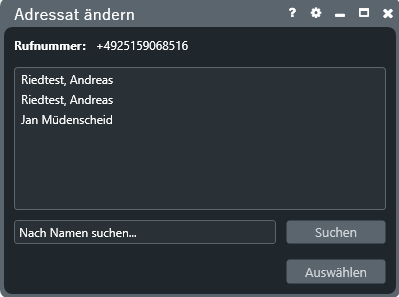
Die “Telefonie Integration für DATEV” verbindet sich bei Programmstart automatisch mit Ihrer Telefonanlage. Andernfalls können Sie die Verbindung über das Windows Tray-Icon unten rechts in Ihrer Taskbar aufbauen. Je nach gewählter Konfiguration werden die Gesprächsdaten, wie Zeitpunkt, Mandant (sofern erkannt) und Dauer eines Telefongesprächs, automatisch an DATEV übertragen. Andernfalls erfolgt die Übertragung der Gesprächsdaten manuell über das Fenster für die Gesprächsnotizen.
Sollte eine Rufnummer mehreren Mandanten zugeordnet sein, so können Sie vorab den Mandanten auswählen (siehe Screenshot: Telefonie Integration für DATEV – Auswahl Mandant). Sollte kein Mandant automatisch erkannt werden, oder die Auswahl ist nicht zutreffend, so können Sie über das Suchfeld einen anderen Mandanten auswählen.
Erfassen von Gesprächsnotizen
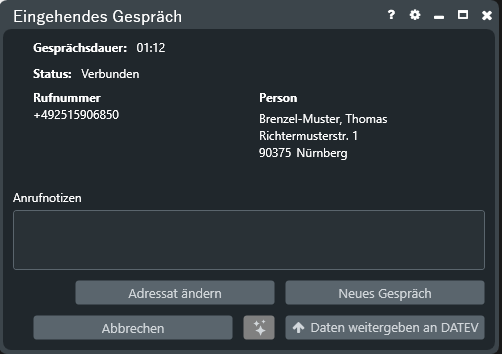
In dem Fenster “Gesprächsnotizen” wird Ihnen zudem der Name des Mandanten (sofern die Telefonnummer des Anrufers einem Mandanten zugeordnet ist) angezeigt. Zur leichteren Identifizierung eines Mandanten werden Ihnen zusätzlich die zugehörige Rufnummer und die E-Mail Adresse. Über das Eingabefeld können Sie während des Gesprächs oder im Anschluss Ihre Notizen zum Telefonat erfassen. Über das KI-Symbol kann eine automatische Zusammenfassung oder Transkription des Gesprächs abgerufen werden, fall die automatische Intervallabfrage nicht aktiviert ist.
—
TAPI Treiber vorbereiten und prüfen
TAPI Treiber prüfen/installieren
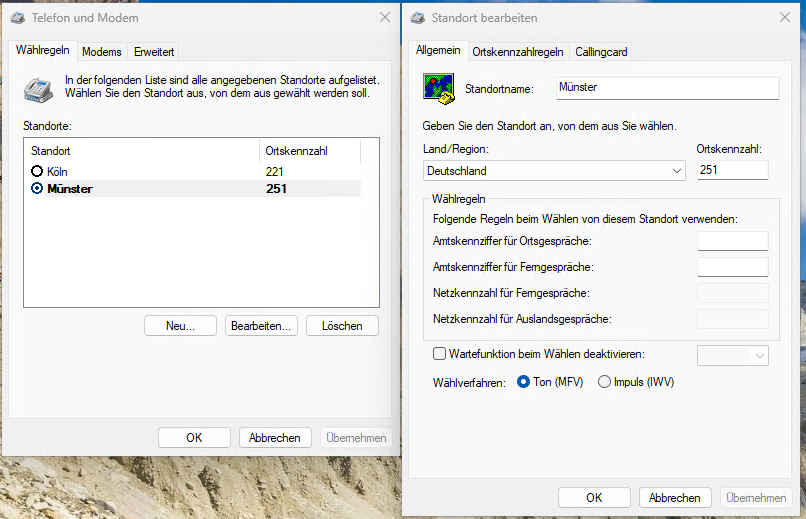
- Öffne die Windows Systemsteuerung und wähle den Punkt "Telefon und Modem".
- Lege einen Standort mit eigener Ortskennzahl fest.
Hinweis: Erfahrungsgemäß ist die Eingabe der Amtsholung im Standort unter Windows nicht zuverlässig, daher wird diese von unserer Integration direkt erledigt, siehe "Integration einrichten"
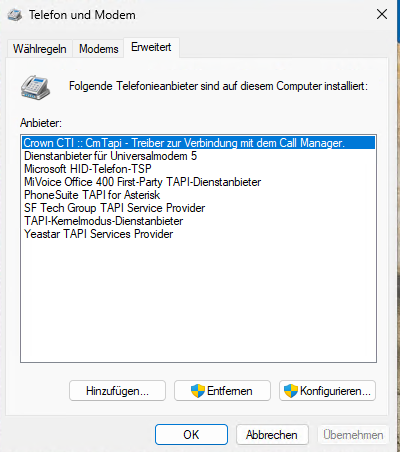
- Im Reiter erweitert, prüfe, ob der erforderliche TAPI-Treiber installiert ist. Ist dies nicht der Fall, installiere den TAPI-Treiber für die jeweilige Telefonanlage.
TAPI Leitung prüfen
- Um die TAPI-Konfiguration zu testen kann das Windows Programm "dialer.exe" verwendet werden.
- Zum Öffnen des Programms per Rechtsklick auf das Windows Symbol in der Taskleiste im Kontextmenü "Ausführen" wählen.
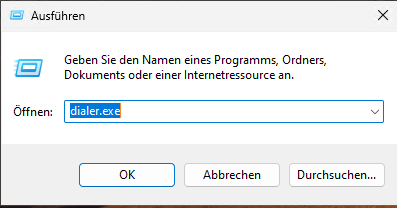
- "dialer.exe" eingeben und bestätigen
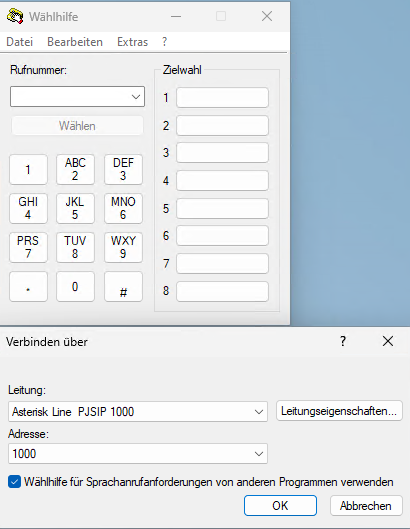
- Unter "Extras", "Verbinden über" aufrufen und die gewünschte TAPI-Leitung auswählen.
- Ist die Konfiguration der TAPI-Leitung korrekt, lässt sich über dieses Programm ein Anruf tätigen.
Versionshinweis
- 3.1.8
- Neues Fenster für die Rufnummernkonfiguration hinzugefügt.
- Bei der Installation kann jetzt ein Lizenzschlüssel angegeben werden, welcher von den Clients automatisch ausgelesen wird. (Gilt für Terminalserver)
- Fix: Das Call Handling bei Unify-Anlagen wurde angepasst und funktioniert jetzt wie erwartet.
- Fix: Bei Unify-Anlagen funktionierte die ausgehende Namensauflösung nicht.
- Neu: Eingabefeld "Amtsholung" in den Einstellungen hinzugefügt
- Fix: Die TAPI-Verbindung wurde nicht ordnungsgemäß getrennt
- Fix: Bei Gesprächen über TAPI wurden gelegentlich keine Events für einen beendeten Anruf registriert, sodass im Gesprächsfenster der Anruf als weiterhin Verbunden angezeigt wurde
- Fix: Bei Gesprächen über TAPI wurden die Rufnummern nicht immer korrekt formatiert
- Fix: Bei der manuellen Mandantenzuordnung wurde nach Gesprächsende der falsche Mandant an DATEV übermittelt.
- Fix: Bei der Gamma Crown hat ausgehend die Namensauflösung nicht funktioniert.
- Fix: Einige Anrufe blieben auf "Klingelt"
- Fix: Der Client kann nun den Lizenz-Request über einen Proxy aufbauen.